
Με την επιλογή της δραστηριότητας Συνεργεία / Φανοποιεία κατά την εγκατάσταση του προσθέτου «Ψηφιακό πελατολόγιο», θα εμφανιστεί το σχετικό υπομενού.
Για να καταχωρίσετε μια νέα εγγραφή ψηφιακού πελατολογίου, από το κεντρικό μενού κάνετε διαδοχικά κλικ Ψηφιακό πελατολόγιο > Συνεργεία / Φανοποιεία > Προσθήκη.
Κάθε εισερχόμενο όχημα αποτελεί μία ξεχωριστή εγγραφή στο ψηφιακό πελατολόγιο, και η διαδικασία καταχώρισής της περιλαμβάνει τρία βασικά βήματα:
- Προσθήκη των βασικών στοιχείων της εγγραφής, κατά την είσοδο του οχήματος στις εγκαταστάσεις της επιχείρησης.
- Ανανέωση της εγγραφής, με την εισαγωγή πρόσθετων πληροφοριών για την παρεχόμενη υπηρεσία και τη χρέωση.
- Συσχέτιση εγγραφής με το παραστατικό εσόδων, με την ολοκλήρωση της υπηρεσίας.
1. Προσθήκη βασικών πληροφοριών εγγραφής
Επιλέγοντας Προσθήκη εμφανίζεται η φόρμα καταχώρισης των βασικών στοιχείων μιας εγγραφής.
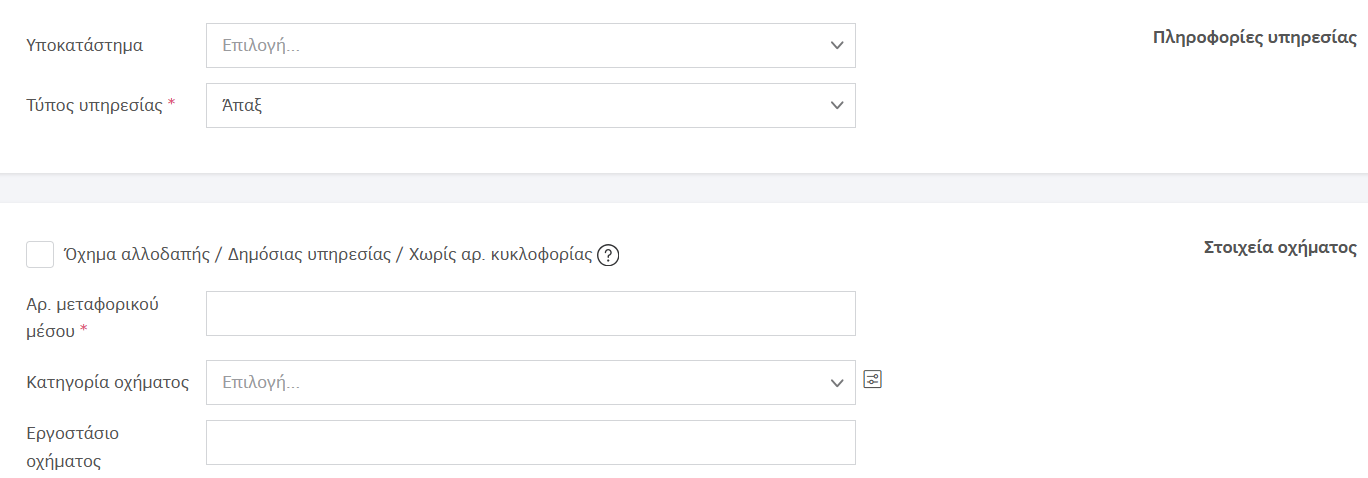
Πληροφορίες υπηρεσίας
Υποκατάστημα: Εφόσον έχετε προσθέσει ένα ή περισσότερα υποκαταστήματα στον οργανισμό σας, μπορείτε προαιρετικά να επιλέξετε εκείνο που σχετίζεται με την εγγραφή που καταγράφετε. Αν το πεδίο παραμείνει κενό, ως έδρα νοείται αυτή της επιχείρησης.
Τύπος υπηρεσίας: Ορίζετε υποχρεωτικά τον τύπο και την περιοδικότητα της παρεχόμενης υπηρεσίας, από τις διαθέσιμες επιλογές: «Άπαξ», «Επαναλαμβανόμενη υπηρεσία», «Διαρκής / Λήψη δικαιώματος», «Διαρκής μίσθωση / Υπηρεσία».
- Εάν επιλεγεί ο τύπος Επαναλαμβανόμενη υπηρεσία, πρέπει υποχρεωτικά να συμπληρώσετε τον ΑΦΜ πελάτη και τη Χώρα.
- Εάν επιλεγεί ο τύπος Διαρκής / Λήψη δικαιώματος, πρέπει υποχρεωτικά να ορίσετε την έναρξη και λήξη της υπηρεσίας στα αντίστοιχα πεδία.
- Εάν επιλεγεί ο τύπος Διαρκής μίσθωση / Υπηρεσία, πρέπει υποχρεωτικά να ορίσετε την έναρξη και λήξη της υπηρεσίας, καθώς και τη συχνότητα τιμολόγησης στα αντίστοιχα πεδία. Σε περίπτωση που η συχνότητα τιμολόγησης «Κάθε Χ μήνες» δε σας καλύπτει, μπορείτε να επιλέξετε το πεδίο «Άλλο» και να ορίσετε τη συχνότητα χειροκίνητα (π.χ. κάθε 15 ημέρες).
Στοιχεία οχήματος
Όχημα αλλοδαπής / Δημόσιας υπηρεσίας / Χωρίς αρ. κυκλοφορίας: Αν το όχημα είναι άλλης χώρας, ανήκει σε δημόσια υπηρεσία ή δε διαθέτει αριθμό κυκλοφορίας, ενεργοποιείτε το σχετικό πεδίο.
Αριθμός μεταφορικού μέσου: Συμπληρώνετε υποχρεωτικά την πινακίδα του οχήματος. Αν πρόκειται για όχημα που δε διαθέτει αριθμό κυκλοφορίας, στο συγκεκριμένο πεδίο εισαγάγετε υποχρεωτικά τον αριθμό πλαισίου.
Κατηγορία οχήματος: Προαιρετικά, μπορείτε να συμπληρώσετε την κατηγορία του οχήματος (π.χ. Αυτοκίνητο, Φορτηγό, κ.α.). Εάν το επιθυμείτε, έχετε τη δυνατότητα να προσθέσετε, να αφαιρέσετε ή να επεξεργαστείτε τις κατηγορίες οχήματος, κάνοντας κλικ στο εικονίδιο στα δεξιά του πεδίου.
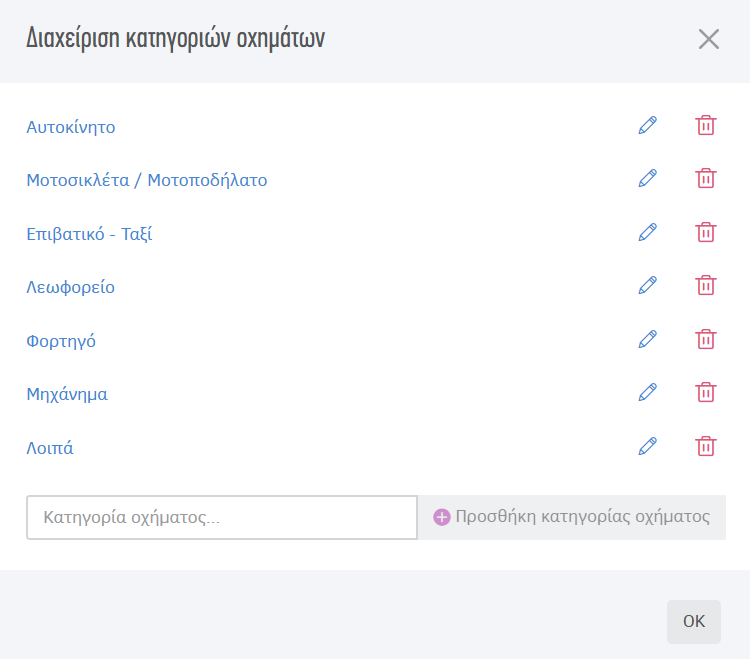
Εργοστάσιο οχήματος: Προαιρετικά μπορείτε να συμπληρώσετε το εργοστάσιο κατασκευής του οχήματος.
Τα πεδία Κατηγορία οχήματος και Εργοστάσιο οχήματος είναι υποχρεωτικά εάν έχει ενεργοποιηθεί η επιλογή «Όχημα αλλοδαπής / Δημόσιας υπηρεσίας / Χωρίς αρ. κυκλοφορίας».
Προαιρετικές πληροφορίες
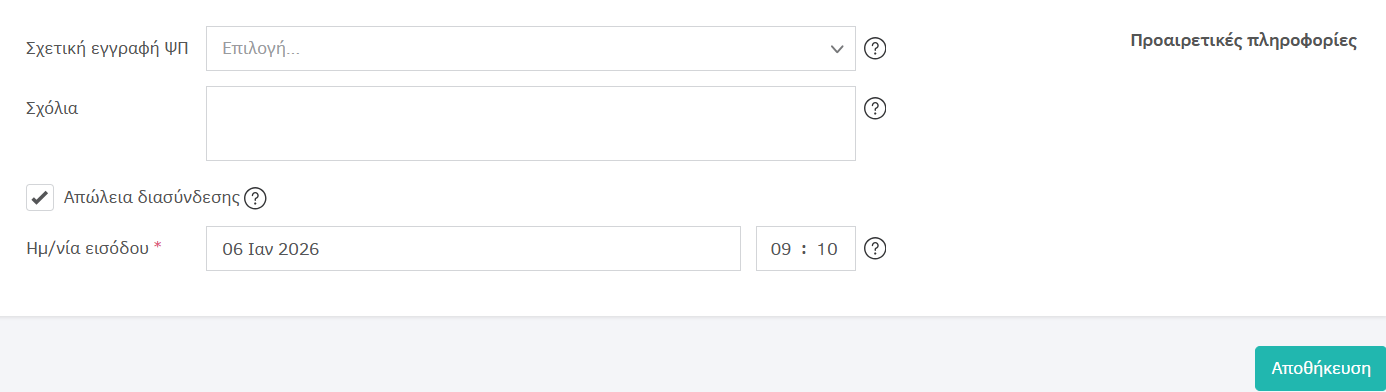
Σχετική εγγραφή ψηφιακού πελατολογίου: Σε αυτό το πεδίο μπορείτε να συσχετίσετε μια παλαιότερη εγγραφή ψηφιακού πελατολογίου (ενεργή ή ακυρωμένη) αναζητώντας τη με τον αριθμό μεταφορικού μέσου (πινακίδα ή αριθμός πλαισίου) ή με τον Μοναδικό Αριθμό Εγγραφής Ψηφιακού Πελατολογίου (ΜΑΕΨΠ).
Σχόλια: Μπορείτε να προσθέσετε τα σχόλιά σας, τα οποία δεν είναι ιδιωτικά και αποστέλλονται στο myDATA.
Απώλεια διασύνδεσης: Στην περίπτωση που η είσοδος στο Elorus για την καταχώριση μιας εγγραφής δεν είναι εφικτή λόγω προβλήματος internet ή τεχνικού θέματος (transmission failure), μπορείτε να συμπληρώσετε αναδρομικά την ημερομηνία και ώρα εισόδου, πατώντας το συγκεκριμένο πεδίο.
Καταχώριση εγγραφής
Μόλις συμπληρώσετε τα πεδία, πατάτε Αποθήκευση στο κάτω μέρος της σελίδας, ώστε να πραγματοποιηθεί η καταχώριση της εγγραφής και να λάβει Μοναδικό Αριθμό Εγγραφής Ψηφιακού Πελατολογίου (ΜΑΕΨΠ).
Εφόσον μια εγγραφή λάβει ΜΑΕΨΠ, δεν είναι δυνατή η επεξεργασία των παραπάνω πληροφοριών (π.χ. λόγω λάθους στα δεδομένα). Αν περιλαμβάνει λάθος ή ελλιπή στοιχεία, θα χρειαστεί να την ακυρώσετε, επιλέγοντας Ακύρωση στη σελίδα προβολής της, και να δημιουργήσετε νέα, η οποία θα πρέπει να συσχετιστεί με την ακυρωμένη από το πεδίο Σχετική εγγραφή ΨΠ.
Με την επιτυχή καταχώρισή της, μπορείτε να την εντοπίσετε στη λίστα με τις εγγραφές.

Αν η επικοινωνία μεταξύ Ψηφιακού πελατολογίου και myDATA δεν είναι εφικτή κατά την αρχική υποβολή της εγγραφής, η εγγραφή αποθηκεύεται στο Elorus, αλλά δε λαμβάνει ΜΑΕΨΠ. Επιπλέον, η εγγραφή φέρει την ειδική σήμανση transmission failure 1. Το Elorus αναλαμβάνει να διαβιβάσει τα δεδομένα στo myDATA σε δεύτερο χρόνο, χωρίς να απαιτείται ενέργεια από τον χρήστη.
2. Ανανέωση πληροφοριών εγγραφής
Από το πάνω δεξιό μέρος της σελίδας προβολής μιας αποθηκευμένης εγγραφής, κάνετε κλικ στο πεδίο Ανανέωση για να καταχωρίσετε επιπλέον πληροφορίες για την υπηρεσία και τη χρέωση ή να προσθέσετε σχόλια.
.png)
Πληροφορίες υπηρεσίας
Ορίζετε υποχρεωτικά την Κατηγορία υπηρεσίας, από τις επιλογές που εμφανίζονται.
Σε περίπτωση που θέλετε να ορίσετε κάποια άλλη κατηγορία υπηρεσίας από τις διαθέσιμες, επιλέγετε «Άλλο» και συμπληρώνετε υποχρεωτικά το πεδίο Περιγραφή υπηρεσίας χειροκίνητα.
.png)
Προσθήκη πληροφοριών χρέωσης
Ανάλογα με την κατηγορία υπηρεσίας που έχετε επιλέξει, ενεργοποιούνται διαφορετικά πεδία προς συμπλήρωση.
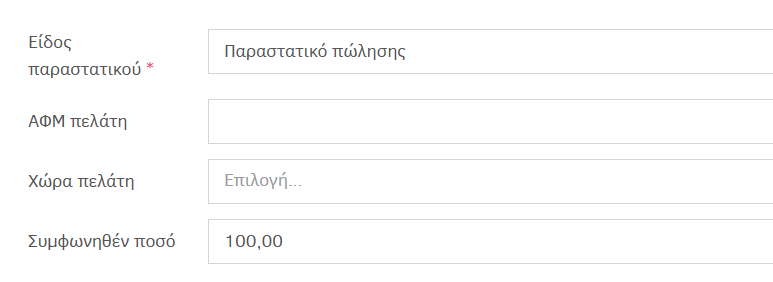
Αν επιλέξετε τις κατηγορίες «Εργασία με χρήση ανταλλακτικών», «Εργασία με χρήση ανταλλακτικών πελάτη» και «Εργασία χωρίς χρήση ανταλλακτικών», ορίζετε υποχρεωτικά το Είδος παραστατικού και προαιρετικά συμπληρώνετε το πεδίο Συμφωνηθέν ποσό.
 .
.
Εάν έχετε επιλέξει ως κατηγορία υπηρεσίας «Άλλο», μπορείτε να συμπληρώσετε προαιρετικά το Είδος παραστατικού και το Συμφωνηθέν ποσό.
.png)
Αν δεν επιθυμείτε να εκδώσετε σχετικό παραστατικό, ενεργοποιείτε το κουτί (checkbox) Μη έκδοση παραστατικού και προσδιορίζετε υποχρεωτικά τον λόγο μη έκδοσης.
.png)
Οι κατηγορίες «Δωρεάν υπηρεσία» και «Αποζημίωση παροχής εγγύησης» δεν απαιτούν τη σύνδεση της εγγραφής ψηφιακού πελατολογίου με κάποιο παραστατικό.
Εάν επιλεγεί το είδος παραστατικού «Παραστατικό πώλησης» θα ενεργοποιηθούν τα πεδία ΑΦΜ πελάτη & Χώρα πελάτη, των οποίων η συμπλήρωση είναι προαιρετική.
Προαιρετικές πληροφορίες
Όπως και κατά την αρχική καταχώριση μιας εγγραφής, στο συγκεκριμένο πεδίο μπορείτε να προσθέσετε προαιρετικά σχόλια. Τα σχόλια που σημειώνετε δεν είναι ιδιωτικά, και διαβιβάζονται στο myDATA.
Αποθήκευση πρόσθετων πληροφοριών
Αφού συμπληρώσετε τα πεδία, πατάτε Αποθήκευση, ώστε να ανανεωθούν τα στοιχεία της εγγραφής.
Αν διαπιστώσετε πως υπάρχουν λάθη στις πληροφορίες που καταχωρίσατε σε αυτό το βήμα, μπορείτε να επιλέξετε Ανανέωση στο πάνω δεξιό μέρος της σελίδας.
.png)
Διαφορετικά, επιλέγετε Ολοκλήρωση ώστε να προχωρήσετε στο τελικό βήμα, δηλαδή στη σύνδεση της εγγραφής ψηφιακού πελατολογίου με το αντίστοιχο παραστατικό εσόδων.
Σε περίπτωση που το όχημα χρειάζεται να μετακινηθεί, είτε σε άλλη εγκατάσταση της επιχείρησής σας είτε σε εγκατάσταση συνεργαζόμενης επιχείρησης (π.χ. ηλεκτρολογείο), μπορείτε να το δηλώσετε στο αναδυόμενο παράθυρο που θα εμφανιστεί.
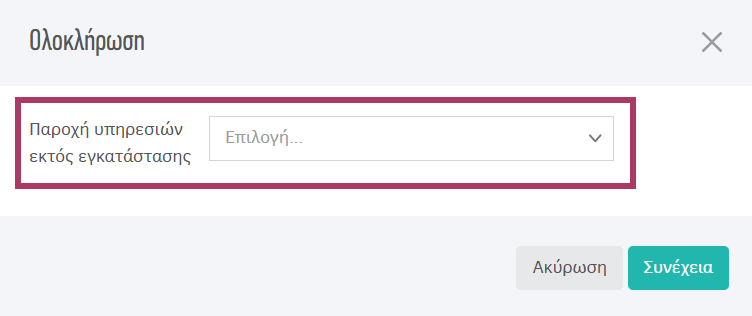
- Σε περίπτωση μετακίνησης σε δική σας εγκατάσταση, δηλώνετε υποχρεωτικά τον Αριθμό εγκατάστασης στο πεδίο που θα εμφανιστεί.
- Σε περίπτωση μετακίνησης σε συνεργαζόμενη επιχείρηση, δηλώνετε υποχρεωτικά τον ΑΦΜ συνεργαζόμενης οντότητας.
Αν η μετακίνηση του οχήματος δεν είναι απαραίτητη, γιατί οι εργασίες ολοκληρώθηκαν χωρίς την ανάγκη μετακίνησης σε άλλη οντότητα, τότε αφήνετε το πεδίο κενό και επιλέγετε το κουμπί Συνέχεια.
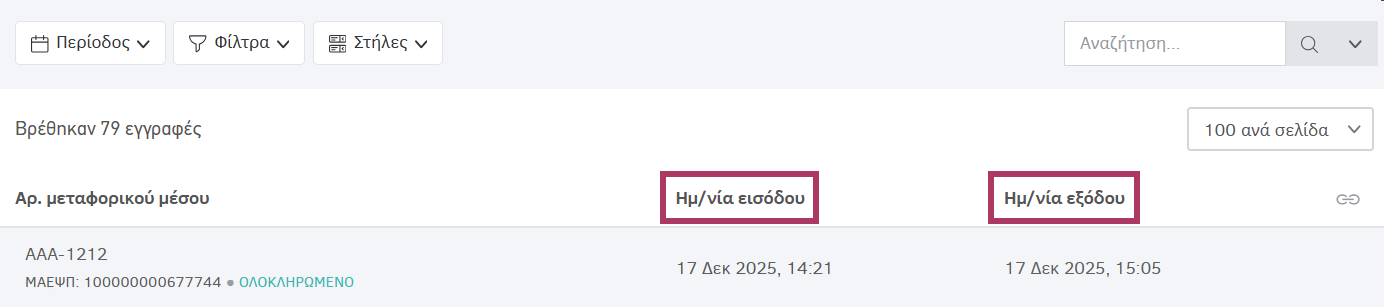
Μετά την ολοκλήρωσή της, η εγγραφή θα εμφανίζεται στη λίστα προβολής των εγγραφών ψηφιακού πελατολογίου, με τις ακριβείς ημερομηνίες εισόδου και εξόδου.
3. Συσχέτιση εγγραφής με παραστατικό εσόδων
Μετά την ολοκλήρωση της εγγραφής ψηφιακού πελατολογίου, θα χρειαστεί να εκδώσετε το παραστατικό για την υπηρεσία, και έπειτα να το συσχετίσετε με την εγγραφή.
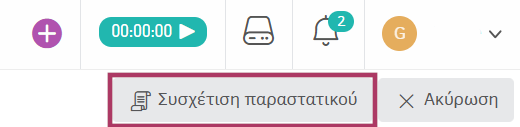
Στο πάνω δεξιό μέρος στη σελίδα προβολής μιας εγγραφής επιλέγετε το κουμπί Συσχέτιση παραστατικού, ώστε να ανοίξει το σχετικό αναδυόμενο παράθυρο αναζήτησης του παραστατικού.
Στο πεδίο «Σχετικό παραστατικό» θα εμφανιστούν 2 επιλογές: Συσχέτιση με παραστατικό πώλησης & Συσχέτιση με ΜΑΡΚ.
Στην πρώτη επιλογή εμφανίζονται όλα τα είδη παραστατικών που δηλώσατε στις Πληροφορίες χρέωσης και τα οποία έχουν εκδοθεί. Ωστόσο, μπορείτε να αναζητήσετε το παραστατικό με τον αριθμό του.
Αν θέλετε να κάνετε αναζήτηση σε όλα τα παραστατικά (ανεξαρτήτως ΑΦΜ πελάτη), τότε ενεργοποιείτε την επιλογή.
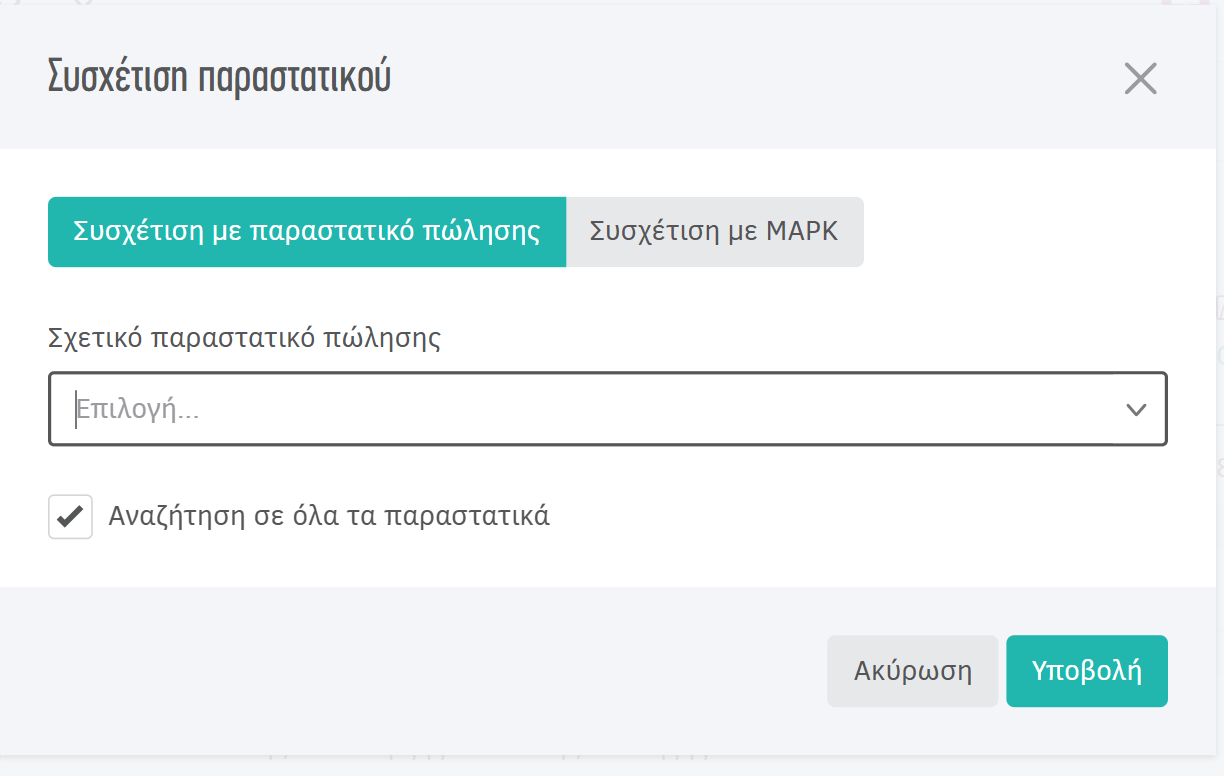
Εναλλακτικά, μπορείτε να συσχετίσετε την εγγραφή ψηφιακού πελατολογίου με τον ΜΑΡΚ του παραστατικού, περνώντας τον χειροκίνητα.
Η συγκεκριμένη ενέργεια θα υποβάλει τη συσχέτιση μεταξύ των δύο στην ΑΑΔΕ, ωστόσο δε θα γίνει συσχέτιση του παραστατικού του Elorus με την εγγραφή ψηφιακού πελατολογίου.
Επιλέγοντας Υποβολή, η εγγραφή θα ολοκληρωθεί και το συσχετιζόμενο παραστατικό θα εμφανιστεί στη σελίδα προβολής της εγγραφής.
