Στο Elorus διατίθεται η δυνατότητα εξόφλησης ενός παραστατικού μέσω POS, υπό την προϋπόθεση πως ο οργανισμός έχει ενεργοποιημένο πάροχο ηλεκτρονικής τιμολόγησης, και έχει ήδη συνδεθεί κάποιο συμβατό τερματικό στις πύλες πληρωμών.
Οι πληρωμές δύναται να πραγματοποιηθούν:
- Παράλληλα με την έκδοση του παραστατικού
- Μετά την έκδοση του παραστατικού (εξόφληση σε δεύτερο χρόνο / προφόρτωση συναλλαγής)
- Πριν την έκδοση του παραστατικού (εν είδει προκαταβολής)
Παρακάτω θα αναλύσουμε τα βήματα που πρέπει να ακολουθηθούν για κάθε περίπτωση.
Έκδοση παραστατικού και ταυτόχρονη πληρωμή με POS
Αρχικά δημιουργείτε το παραστατικό από το κεντρικό μενού στις Πωλήσεις > Προσθήκη. Αφού συμπληρώσετε τα απαιτούμενα πεδία, θα μεταβείτε στο κάτω μέρος της σελίδας (στην ενότητα «Τρόπος πληρωμής») και θα επιλέξετε Πληρωμή με POS.
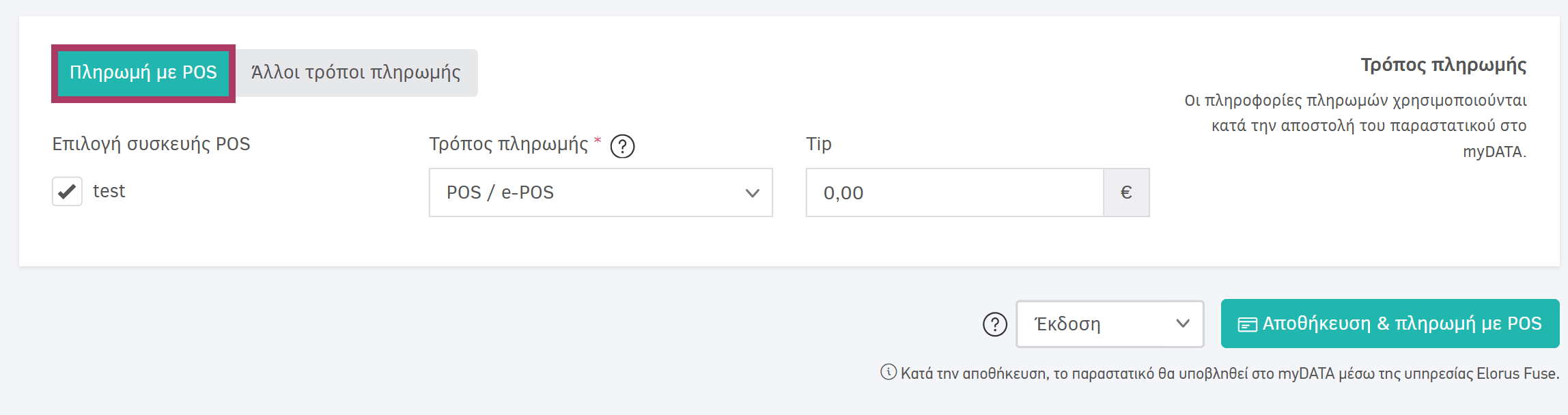
Επιλέγετε τη συσκευή POS που θα χρησιμοποιηθεί για τη συναλλαγή, καθώς τον «Τρόπο πληρωμής» (POS ή πληρωμή με IRIS) και προαιρετικά το tip στο ομώνυμο πεδίο. Έπειτα μπορείτε να προχωρήσετε στην αποθήκευση του παραστατικού και στην αποδοχή της πληρωμής.
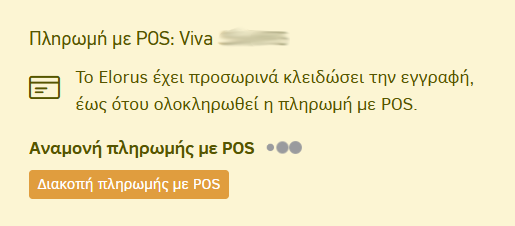
Η σελίδα του παραστατικού πλέον θα εμφανίζει το μήνυμα «Αναμονή πληρωμής με POS» και η εντολή πληρωμής θα εμφανιστεί στο τερματικό.
Αν ο πελάτης επιθυμεί να ολοκληρώσει την πληρωμή με IRIS, απλώς επιλέγετε «Άμεση πληρωμή IRIS» στο πεδίο του τρόπου πληρωμής.

Κατά την αποθήκευση, η εντολή πληρωμής θα φτάσει στο τερματικό, το οποίο θα εμφανίσει στην οθόνη τον κωδικό QR που πρέπει να σαρώσει ο πελάτης ώστε να προχωρήσει σε εξόφληση.
Μετά την ολοκλήρωση της συναλλαγής θα δημιουργηθεί η σχετική είσπραξη, η οποία δεν δύναται να δεχτεί επεξεργασία, ακύρωση ή διαγραφή.

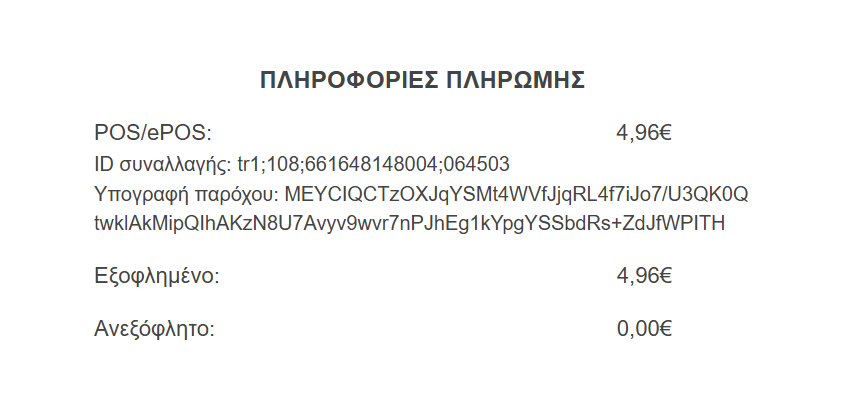
Επιπλέον, στο εκτυπώσιμο του παραστατικού θα εμφανίζονται οι πληροφορίες πληρωμής, δηλαδή το ID συναλλαγής & η υπογραφή παρόχου.
Οι πιθανές ροές συναλλαγής, αλλά και τα βήματα που μπορείτε να ακολουθήσετε σε περίπτωση ανεπιτυχούς πληρωμής, περιγράφονται σε αυτό το άρθρο.
Έκδοση πιστωτικού πώλησης και ταυτόχρονη επιστροφή χρημάτων
Στην περίπτωση επιστροφής ή προκειμένου να ακυρώσετε το χρεωστικό, μπορείτε να εκδώσετε Πιστωτικό τιμολόγιο ή Απόδειξη επιστροφής, επιλέγοντας Επιστροφή χρημάτων με POS.
Εάν, για παράδειγμα, θέλετε να εκδώσετε Απόδειξη επιστροφής για να ακυρώσετε μια Απόδειξη λιανικής, θα πρέπει να προσθέσετε πρώτα το πιστωτικό πώλησης.
Στη σελίδα δημιουργίας του πιστωτικού θα συμπληρώσετε τα απαιτούμενα πεδία, και στη συνέχεια θα επιλέξετε Αποθήκευση & επιστροφή χρημάτων με POS στο κάτω μέρος της σελίδας.

- Βεβαιωθείτε ότι είναι επιλεγμένη η συσκευή POS που έχετε διασυνδέσει.
- Αν η συσκευή POS είναι της Viva, για να μπορείτε να πραγματοποιήσετε επιτυχώς την επιστροφή χρημάτων, θα πρέπει να επικοινωνήσετε με τη Viva, προκειμένου να σας ενεργοποιήσει το permission για τα refunds.
- Η επιστροφή χρημάτων με POS δεν υποστηρίζεται στο τερματικό Worldline SmartPOS (SoftPOS).
Η σελίδα του παραστατικού πλέον θα εμφανίζει το μήνυμα «Αναμονή επιστροφής χρημάτων» και η εντολή πληρωμής θα εμφανιστεί στο τερματικό.
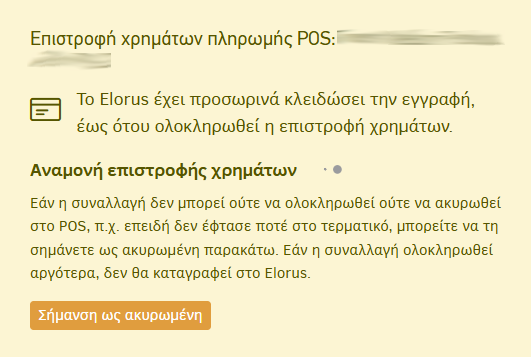
Μετά την επιτυχή επιστροφή χρημάτων στον πελάτη μέσω του POS, δημιουργείται στο Elorus η σχετική εγγραφή πληρωμής, η οποία δεν δύναται να υποβληθεί σε επεξεργασία, ακύρωση ή διαγραφή.

Σε περίπτωση ανεπιτυχούς επιστροφής, συμβουλευτείτε αυτό το άρθρο για τις πιθανές ενέργειες στις οποίες μπορεί να προβεί ο χρήστης.
Πληρωμή παραστατικού με POS μετά την έκδοσή του
Έχετε τη δυνατότητα να εκδώσετε παραστατικό σε πελάτη και εκείνος να το εξοφλήσει σε δεύτερο χρόνο μέσω POS. Σε αυτή την περίπτωση, εκδίδετε πρώτα το παραστατικό (το οποίο θα διαβιβαστεί μέσω του παρόχου στο myDATA).
Νέα πληρωμή με POS
Όταν φτάσει η στιγμή της εξόφλησης, ανοίγετε τη σελίδα προβολής του παραστατικού, μεταβαίνετε στο κάτω μέρος της σελίδας και κάνετε διαδοχικά κλικ +Προσθήκη είσπραξης > Νέα πληρωμή με POS.
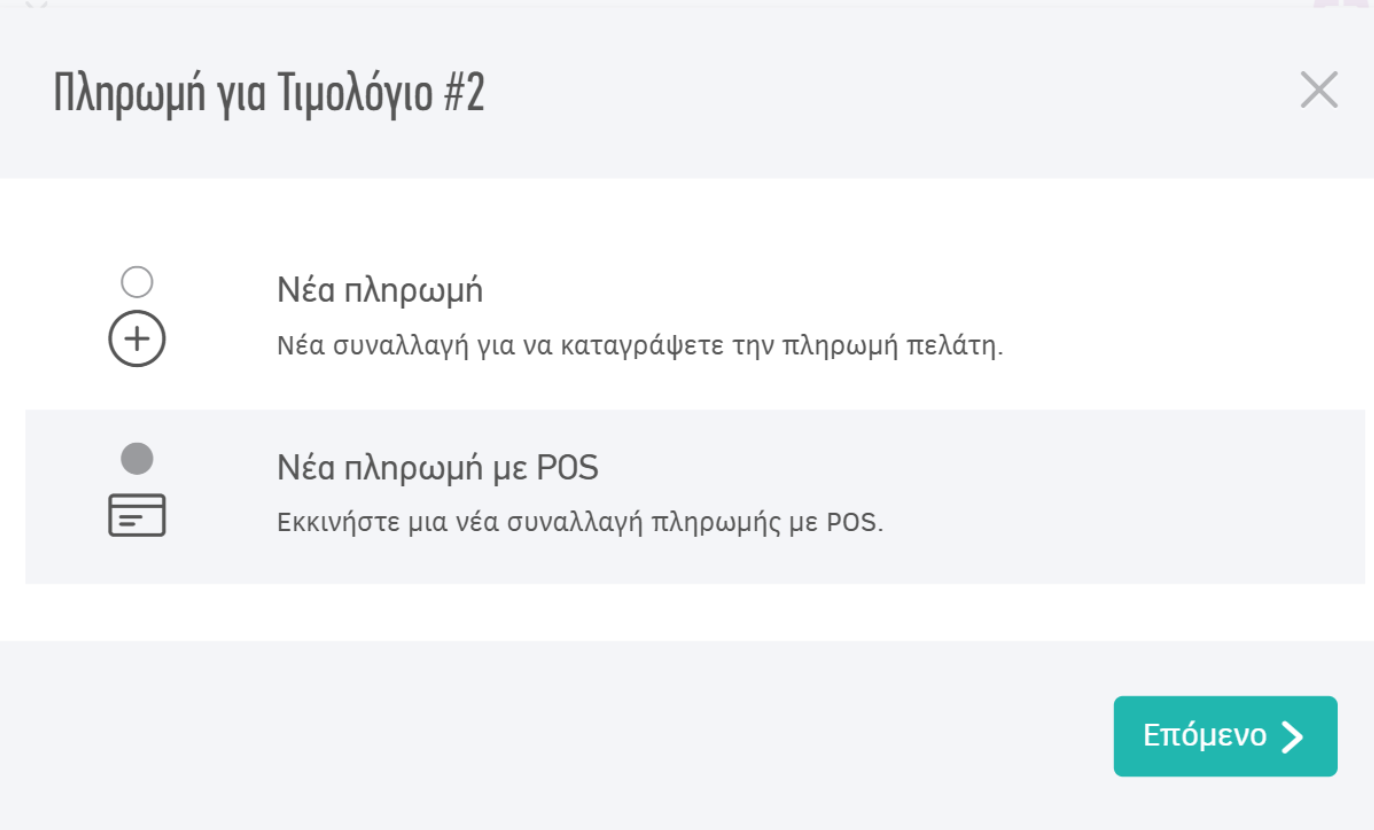
Αφού προσθέσετε το ποσό και επιλέξετε τη συσκευή POS, θα πατήσετε Αποθήκευση & πληρωμή με POS.
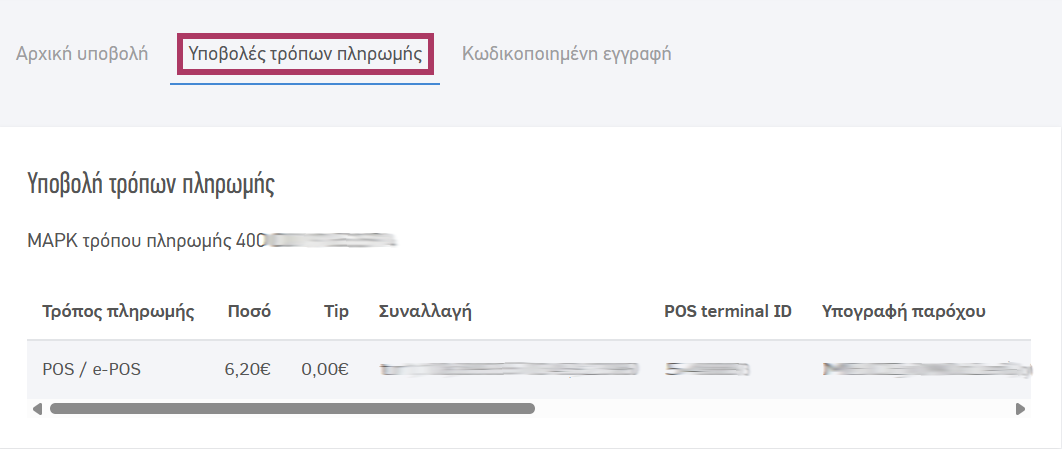
Μόλις ολοκληρωθεί η συναλλαγή, θα παρατηρήσετε ότι καταγράφεται αυτόματα η νέα υποβολή τρόπου πληρωμής, μαζί με τον σχετικό ΜΑΡΚ πληρωμής.
Σε περίπτωση ανεπιτυχούς συναλλαγής, συμβουλευτείτε αυτό το άρθρο για τις πιθανές ενέργειες στις οποίες μπορεί να προβεί ο χρήστης.
Προφόρτωση συναλλαγής σε POS
Στο Elorus μπορείτε να προφορτώσετε μια πληρωμή στη συσκευή POS για να εκτελεστεί μελλοντικά. Εάν, για παράδειγμα, έχει πραγματοποιηθεί πώληση στο e-shop σας και ο πελάτης έχει επιλέξει ως τρόπο πληρωμής την αντικαταβολή με κάρτα, εκδίδετε πρώτα το παραστατικό στο Elorus και, στη συνέχεια, κάνετε διαδοχικά κλικ +Προσθήκη είσπραξης > Νέα πληρωμή με POS, και επιλέγετε «Προφόρτωση στο POS».
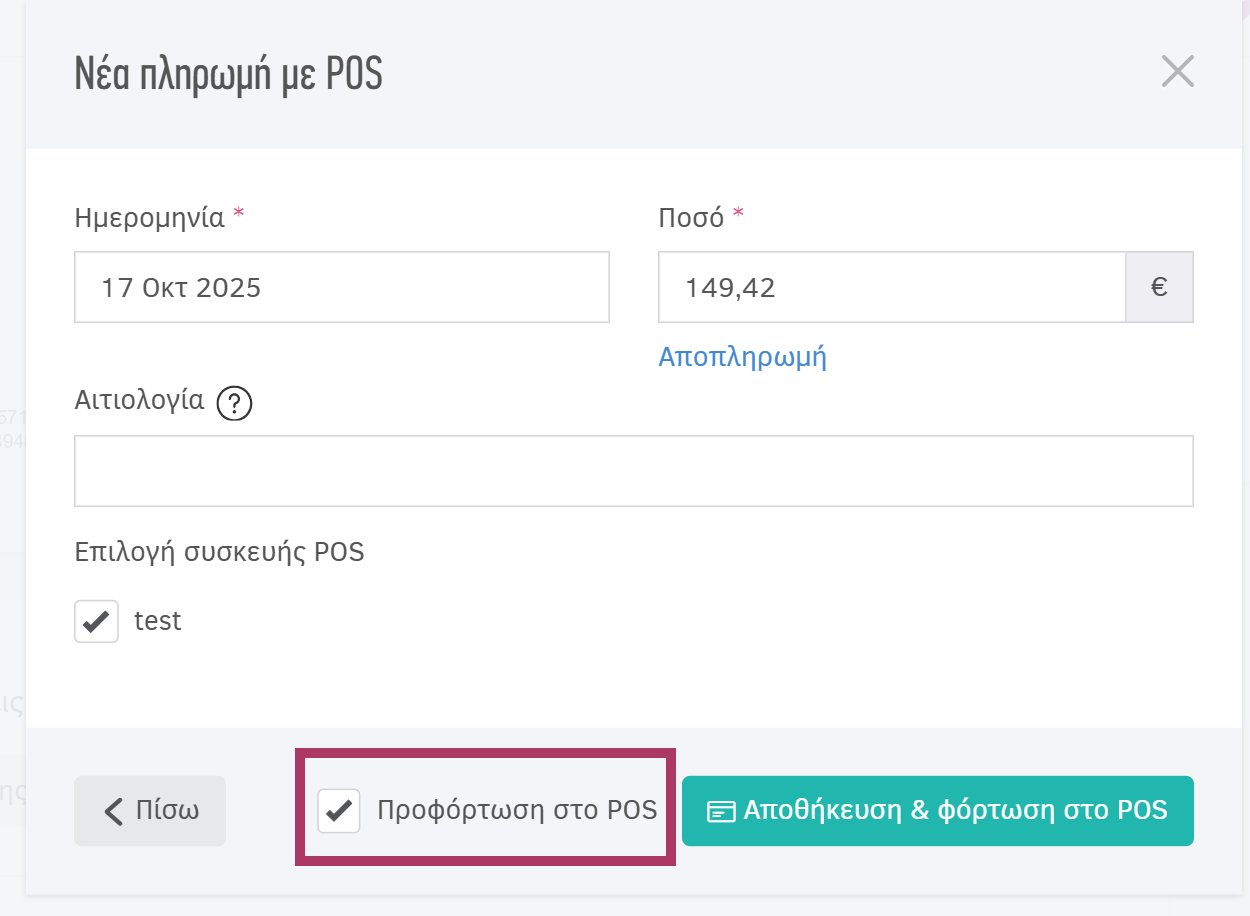
Πατώντας Αποθήκευση & φόρτωση στο POS, η συναλλαγή θα προφορτωθεί στο τερματικό, και η ολοκλήρωσή της θα βρίσκεται σε εκκρεμότητα.
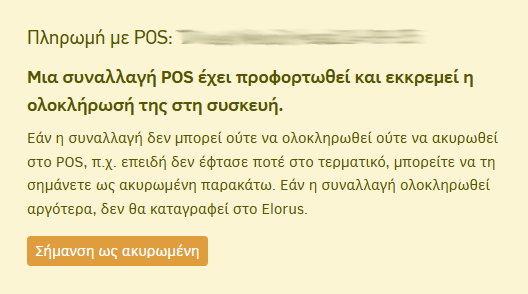
Όταν η παραγγελία παραδοθεί, η πληρωμή ολοκληρώνεται με τη χρήση της κάρτας του πελάτη εύκολα μέσω της προφορτωμένης συναλλαγής. Για να εντοπίσετε την προφορτωμένη συναλλαγή στο τερματικό, θα πρέπει να ανοίξετε το μενού του τερματικού και να εισέλθετε στην ενότητα «Προφορτωμένες συναλλαγές» (ωστόσο ενδέχεται να υπάρχουν διαφορές στο λεκτικό, ανάλογα με τη συσκευή POS).
Σε περίπτωση ανεπιτυχούς συναλλαγής, συμβουλευτείτε αυτό το άρθρο για τις πιθανές ενέργειες στις οποίες μπορεί να προβεί ο χρήστης.
Προσθήκη είσπραξης με POS (ως προκαταβολή)
Στο Elorus μπορείτε να καταχωρίσετε μια πληρωμή πελάτη με POS (τύπος myDATA: 8.4 Απόδειξη Είσπραξης POS), πριν την έκδοση του παραστατικού (εν είδει προκαταβολής). Για να προσθέσετε την πληρωμή, από το κεντρικό μενού του Elorus, κάνετε διαδοχικά κλικ Εισπράξεις > Προσθήκη > Πληρωμή με POS και μεταβαίνετε στη φόρμα συμπλήρωσης των πεδίων.
Για να δημιουργήσετε μια πληρωμή μέσω POS, θα χρειαστεί να συμπληρώσετε τα υποχρεωτικά πεδία: Από, Ημερομηνία, Ποσό. Προαιρετικά, μπορείτε να προσθέσετε αιτιολογία για τη συναλλαγή. Αν υπάρχουν ανεξόφλητα παραστατικά, θα εμφανιστούν στη λίστα παρακάτω και μπορείτε να τα συνδέσετε με την είσπραξη.
Στο πεδίο Επιλογή συσκευής POS εμφανίζονται τα POS που έχετε διασυνδέσει με την εφαρμογή ώστε να επιλέξετε το επιθυμητό.
Πατώντας Αποθήκευση & πληρωμή με POS, το αναδυόμενο παράθυρο σας ενημερώνει ότι «Το έγγραφο θα υπογραφεί και θα υποβληθεί στο myDATA από την υπηρεσία του παρόχου. Αυτή η ενέργεια δεν μπορεί να αναιρεθεί και η υποβολή στο myDATA δεν μπορεί να ακυρωθεί για αυτόν τον τύπο εγγράφου».
Κάνοντας κλικ στην ένδειξη Ναι, είμαι βέβαιος, και εφόσον το επιλεγμένο POS είναι ενεργοποιημένο, θα δεχτεί αυτόματα την εντολή πληρωμής από το Elorus.
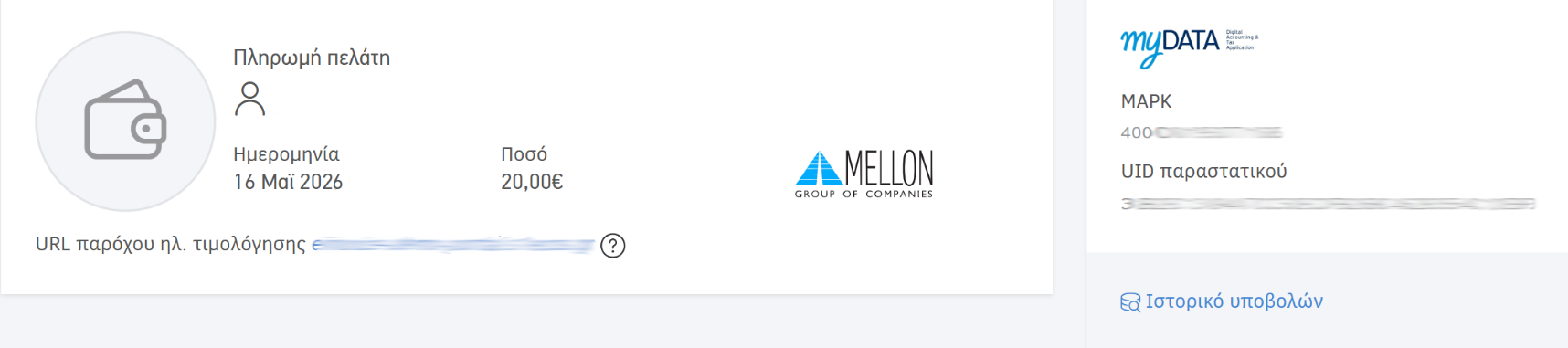
Εφόσον η συναλλαγή είναι επιτυχής, θα δημιουργηθεί η αντίστοιχη Απόδειξη είσπραξης POS, η οποία φέρει ΜΑΡΚ, UID, QR code & την ψηφιακή υπογραφή του παρόχου.
Κατά αντίστοιχο τρόπο, μπορείτε να καταχωρίσετε και να διαχειριστείτε μια Επιστροφή χρημάτων (refund) σε πελάτη με POS (τύπος myDATA: 8.5 Απόδειξη Επιστροφής POS), πριν την έκδοση του σχετικού παραστατικού (Πιστωτικό τιμολόγιο ή Απόδειξη επιστροφής).
Από το κεντρικό μενού του Elorus, κάνετε διαδοχικά κλικ ...Περισσότερα > Πληρωμές > Προσθήκη > Επιστροφή χρημάτων με POS ώστε να ανοίξει η φόρμα συμπλήρωσης των πεδίων.
Σε περίπτωση ανεπιτυχούς συναλλαγής, συμβουλευτείτε αυτό το άρθρο για τις πιθανές ενέργειες στις οποίες μπορεί να προβεί ο χρήστης.