
Κάθε νέος οργανισμός που δημιουργείτε στο Elorus διαθέτει μία αποθήκη (με την ονομασία Κεντρική αποθήκη) ως προεπιλογή.
Στην περίπτωση που η επιχείρησή σας διατηρεί περισσότερες από μία αποθήκες σε διαφορετικές τοποθεσίες, έχετε τη δυνατότητα να τις προσθέσετε στον οργανισμό σας, μέσα από το μενού Ρυθμίσεις > Αποθήκες.
Η συγκεκριμένη λειτουργία είναι ιδιαίτερα χρήσιμη εάν επιθυμείτε να ελέγχετε το απόθεμα κάθε αποθήκης ξεχωριστά, αλλά και σε περιπτώσεις ενδοδιακίνησης (με τη χρήση των Παραστατικών διακίνησης), όπου διεξάγεται μεταφορά προϊόντων μεταξύ εγκαταστάσεων της ίδιας οντότητας.
Η λειτουργία των Πολλαπλών αποθηκών είναι διαθέσιμη μόνο σε επιλεγμένα πλάνα συνδρομής.
Προσθήκη Αποθήκης
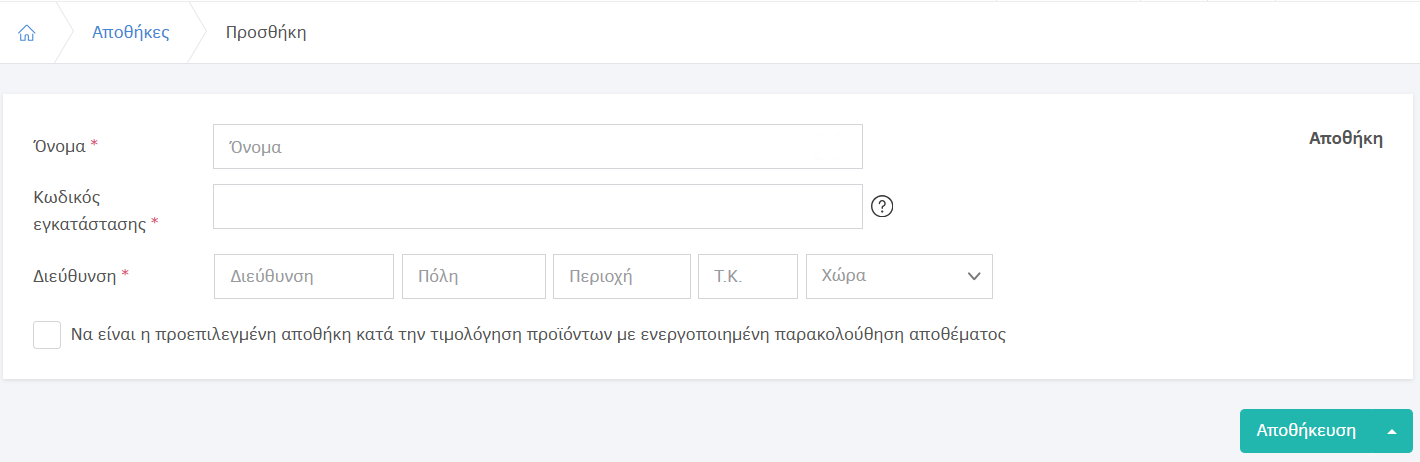
Επιλέγοντας Προσθήκη, εμφανίζεται η φόρμα με τα πεδία που χρειάζεται να συμπληρώσετε για την καταχώριση της νέας αποθήκης.
Όνομα
Το πεδίο είναι υποχρεωτικό και μπορείτε να ορίσετε την ονομασία που επιθυμείτε.
Κωδικός εγκατάστασης
Ο κωδικός της εγκατάστασης, όπως έχει δηλωθεί στην ΑΑΔΕ.
Διεύθυνση
Η συμπλήρωση όλων των πληροφοριών διεύθυνσης της αποθήκης είναι υποχρεωτική.
Σε περίπτωση που επιθυμείτε να ορίσετε μια από τις αποθήκες ως προεπιλογή (ώστε κατά την τιμολόγηση να επιλέγεται αυτόματα στις γραμμές προϊόντων), μπορείτε να επιλέξετε το πεδίο Να είναι η προεπιλεγμένη αποθήκη κατά την τιμολόγηση προϊόντων με ενεργοποιημένη παρακολούθηση αποθέματος.
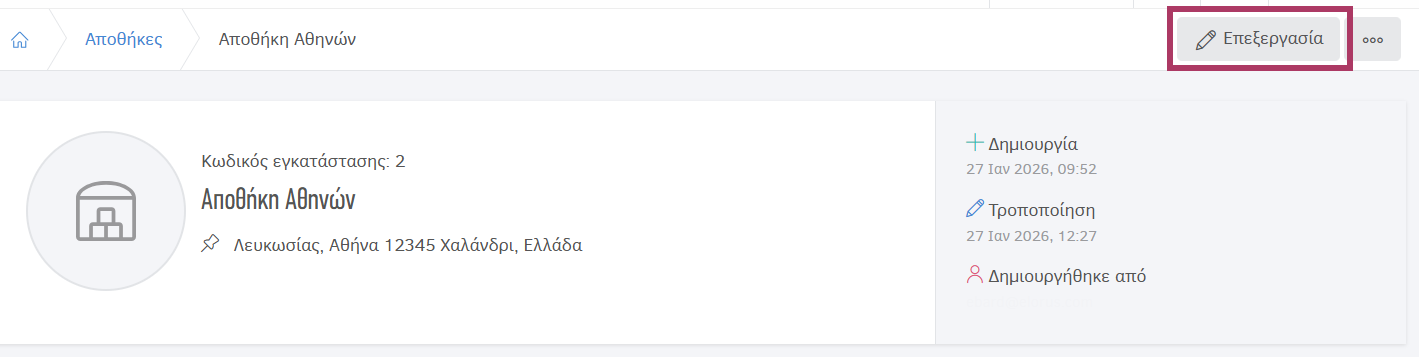
Επεξεργασία Αποθήκης
Μπορείτε να αλλάξετε οποιαδήποτε στιγμή τις πληροφορίες της αποθήκης (Όνομα, Κωδικός εγκατάστασης, Διεύθυνση), επιλέγοντας το κουμπί Επεξεργασία, μέσα από τη σελίδα προβολής της.
Διαγραφή και αρχειοθέτηση Αποθήκης
Για να διαγράψετε μια αποθήκη, επιλέγετε το κουμπί Επεξεργασία και κάνετε κλικ στη Διαγραφή που βρίσκεται στο κάτω μέρος της σελίδας.
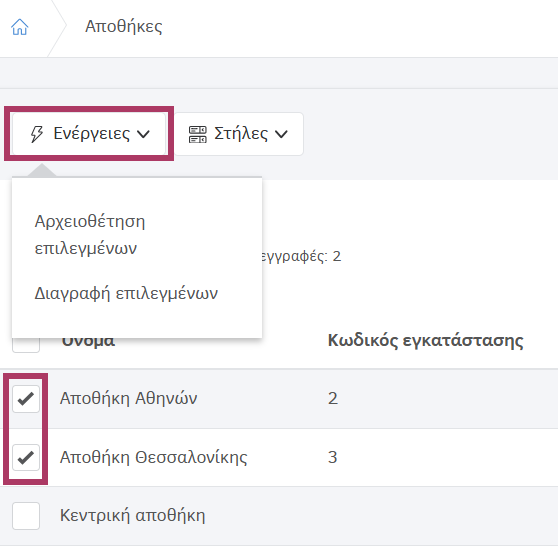
Έχετε, επιπλέον, τη δυνατότητα μαζικής διαγραφής. Επιλέγετε από τη λίστα με τις καταχωρισμένες αποθήκες όσες θέλετε να διαγράψετε και κάνετε διαδοχικά κλικ Ενέργειες > Διαγραφή επιλεγμένων.
Η διαγραφή μίας ή περισσότερων αποθηκών είναι εφικτή, εφόσον:
- Δεν υπάρχουν σε αυτήν/ες προϊόντα.
- Δεν σχετίζεται/ονται με κάποιο παραστατικό.
Σε περίπτωση που δεν πληρούνται οι δύο παραπάνω προϋποθέσεις, μπορείτε να επιλέξετε την Αρχειοθέτηση. Με την αρχειοθέτηση, η αποθήκη δεν θα εμφανίζεται πλέον στις ενεργές, θα διατηρεί ωστόσο όλο το σχετικό ιστορικό κινήσεων. Ανά πάσα στιγμή μπορείτε να ενεργοποιήσετε μια αρχειοθετημένη αποθήκη.
Διαχείριση αποθέματος σε πολλαπλές αποθήκες
Επιλέγοντας Προϊόντα από το κεντρικό μενού εμφανίζεται το σύνολο των προϊόντων που έχετε καταχωρίσει στον οργανισμό σας, ανεξαρτήτως αποθήκης. Κάνοντας κλικ σε κάθε προϊόν, εμφανίζεται η σελίδα προβολής του, μέσα από την οποία μπορείτε να παρακολουθήσετε το απόθεμα και τις κινήσεις του προϊόντος, καθώς και να μεταβάλετε το απόθεμά του.
Προβολή αποθέματος
Η προβολή αποθεμάτων ανά αποθήκη είναι εφικτή, κάνοντας κλικ στην επιλογή Απόθεμα ανά αποθήκη.
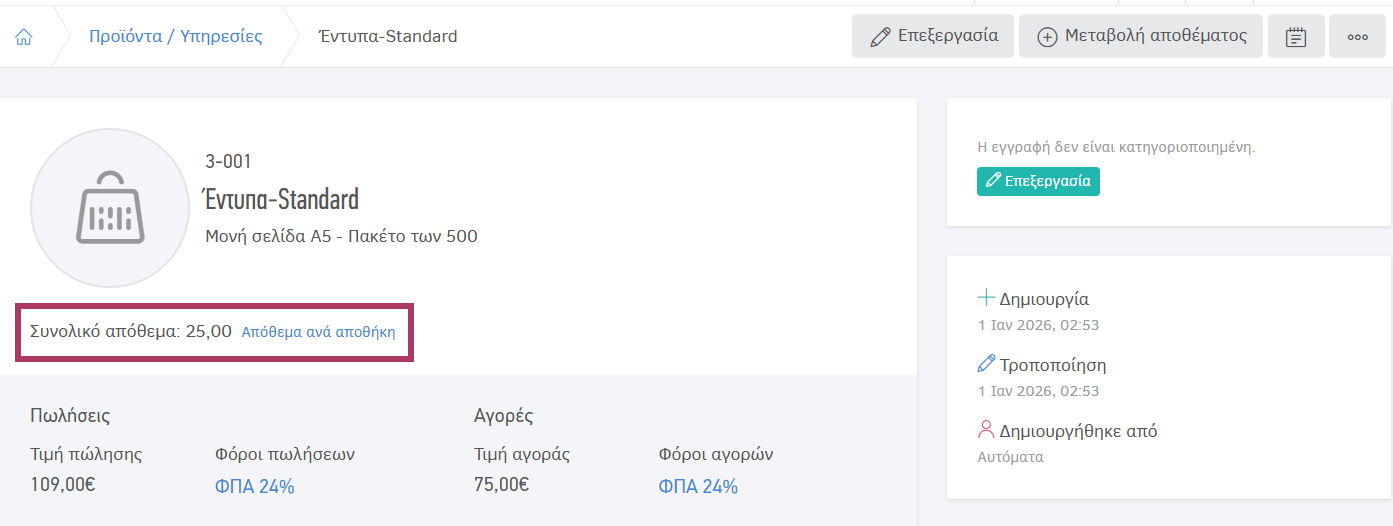
Ο αριθμός αποθέματος κάθε προϊόντος είναι διαθέσιμος μόνο εφόσον έχει ενεργοποιηθεί η Διαχείριση αποθέματος στο προϊόν. Για περισσότερες πληροφορίες, επισκεφθείτε την ενότητα Διαχείριση αποθέματος.
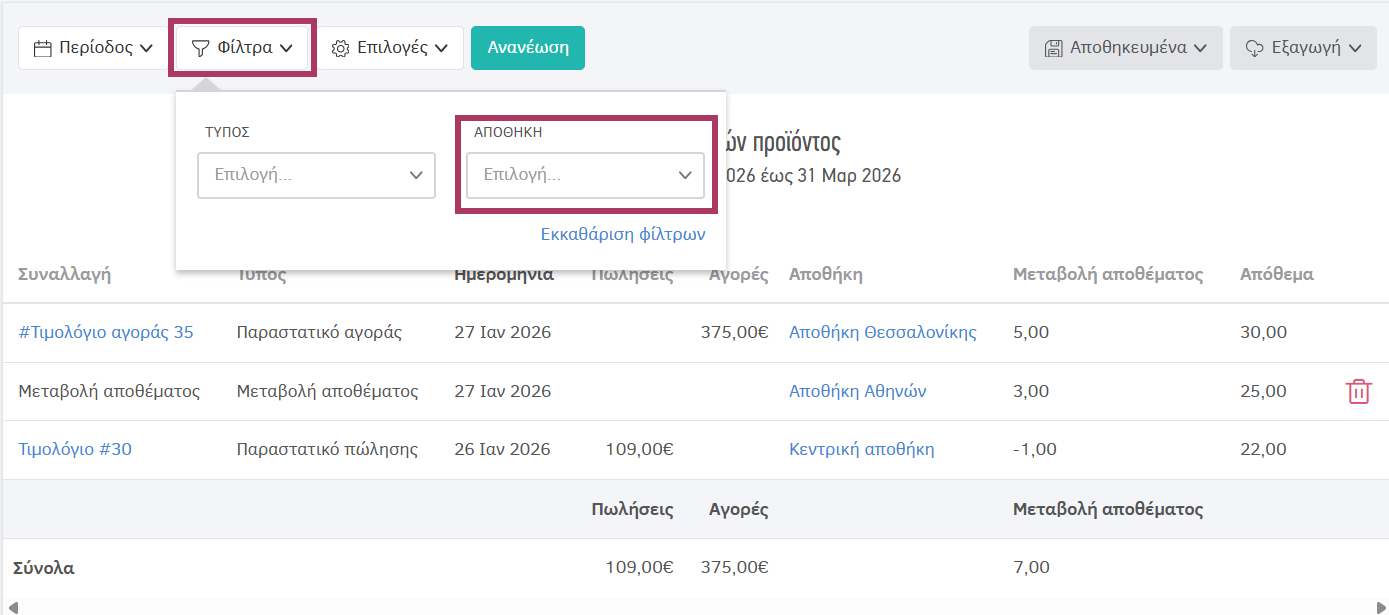
Στο κάτω μέρος της σελίδας εμφανίζονται οι κινήσεις / μεταβολές των αποθεμάτων για όλες τις διαθέσιμες αποθήκες. Υπάρχει η δυνατότητα επιλογής μιας συγκεκριμένης αποθήκης στα Φίλτρα, ώστε να έχετε εικόνα των κινήσεων κάθε αποθήκης ξεχωριστά.
Προβολή αποθέματος κατά την τιμολόγηση
Η πληροφορία του διαθέσιμου αποθέματος είναι άμεσα ορατή και κατά την τιμολόγηση, εφόσον έχει επιλεγεί το προϊόν μέσα από το ομώνυμο πεδίο.
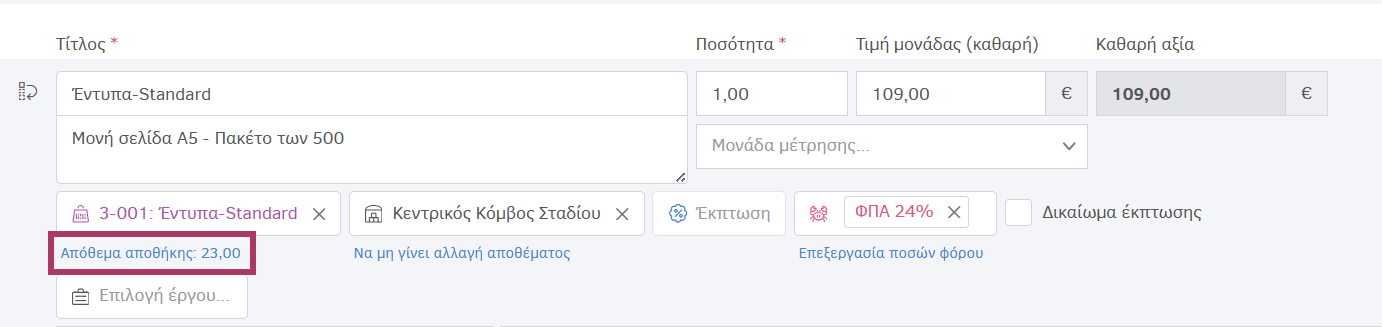
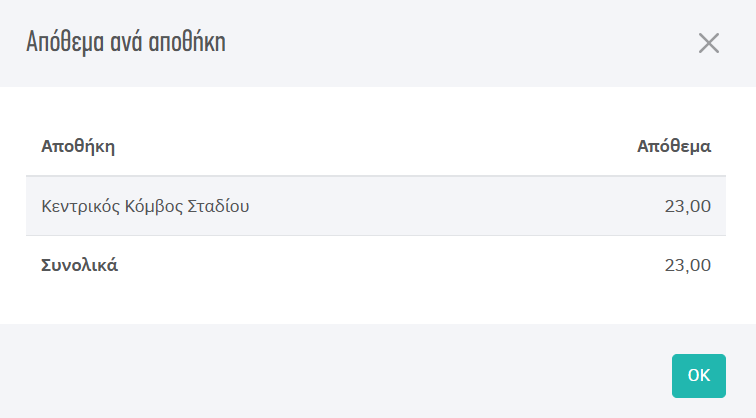
Κάνοντας κλικ στο σύνδεσμο, εμφανίζεται ένα αναδυόμενο παράθυρο που περιλαμβάνει την πληροφορία όλων των αποθεμάτων ανά αποθήκη.
Μεταβολή αποθέματος
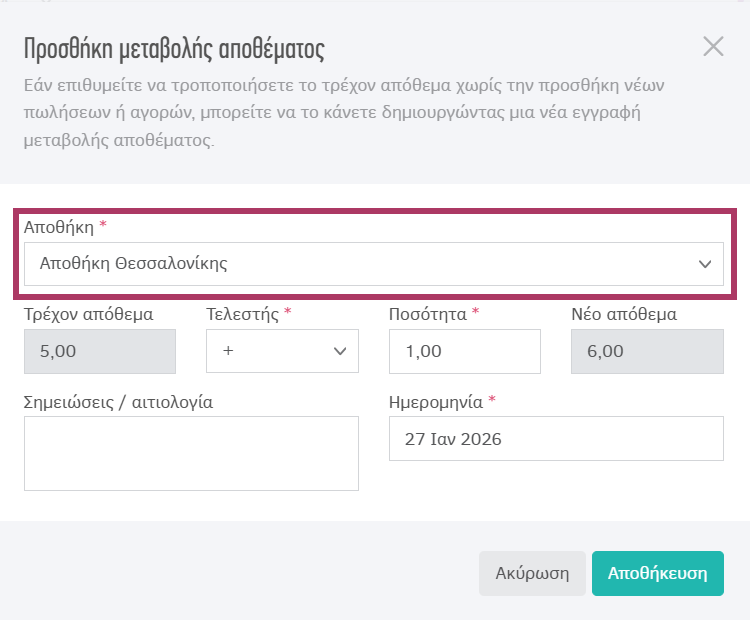
Η μεταβολή αποθέματος προϊόντος για κάθε αποθήκη πραγματοποιείται με τη δημιουργία κάποιου παραστατικού (πώλησης, αγοράς, διακίνησης) ή αλλάζοντας το απόθεμα του προϊόντος χειροκίνητα, μέσω της επιλογής Μεταβολή αποθέματος από τη σελίδα προβολής του. Στην περίπτωση χειροκίνητης μεταβολής αποθέματος, θα σας ζητηθεί να ορίσετε την αποθήκη στο ομώνυμο πεδίο.
Ορισμός αποθήκης στα παραστατικά
Αν η Διαχείριση αποθέματος είναι ενεργοποιημένη για τα προϊόντα, θα παρατηρήσετε πως εμφανίζονται επιπλέον πεδία στη φόρμα δημιουργίας των παραστατικών.
Επιλογή αποθήκης στα παραστατικά πωλήσεων / αγορών
Στα Παραστατικά Πωλήσεων ή Αγορών εμφανίζεται το πεδίο Επιλογή αποθήκης, ώστε να διευκρινίσετε από ποια αποθήκη θα πραγματοποιηθεί η κίνηση του προϊόντος.
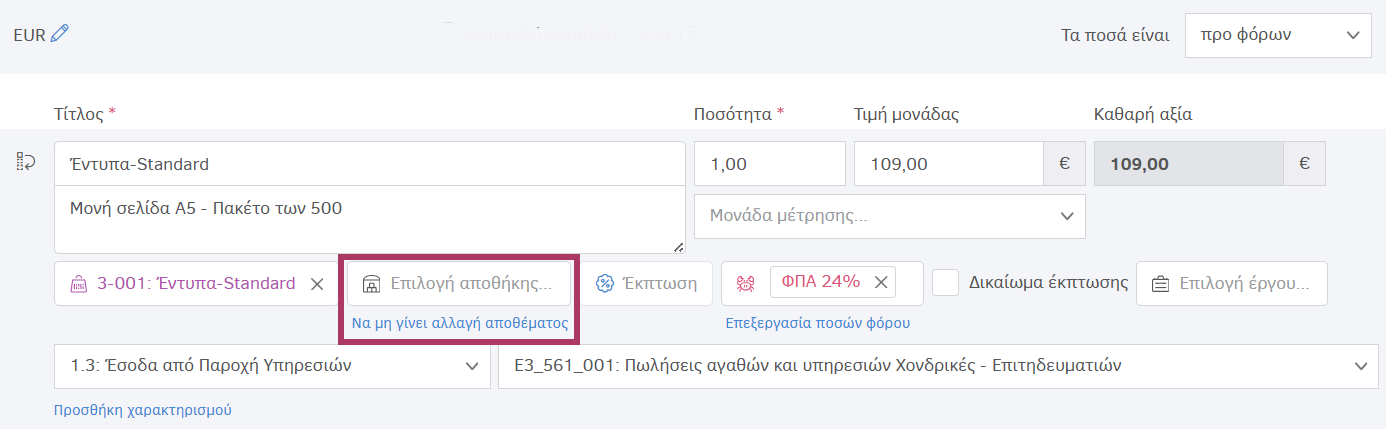
Το συγκεκριμένο πεδίο ειναι υποχρεωτικό. Εάν, ωστόσο, δεν επιθυμείτε να καταγραφεί μεταβολή του αποθέματος, μπορείτε να επιλέξετε Να μη γίνει αλλαγή αποθέματος.
Επιλογή Αποθήκης στα Παραστατικά διακίνησης
Όπως και με τα παραστατικά πωλήσεων / αγορών, στα Παραστατικά διακίνησης πρέπει υποχρεωτικά να προχωρήσετε σε Επιλογή αποθήκης ώστε να διευκρινιστεί η αποθήκη από την οποία θα καταγραφεί η μεταβολή του αποθέματος.
Στο παράδειγμα που ακολουθεί έχουμε δημιουργήσει ένα Παραστατικό διακίνησης (Δελτίο αποστολής) προς πελάτη, με ένα προϊόν. Μετά την έκδοση του παραστατικού διακίνησης, το απόθεμα θα μειωθεί στην αποθήκη, καθώς νοείται πως το προϊόν έχει πλέον αναχωρήσει από την αποθήκη και διακινείται προς τον πελάτη.
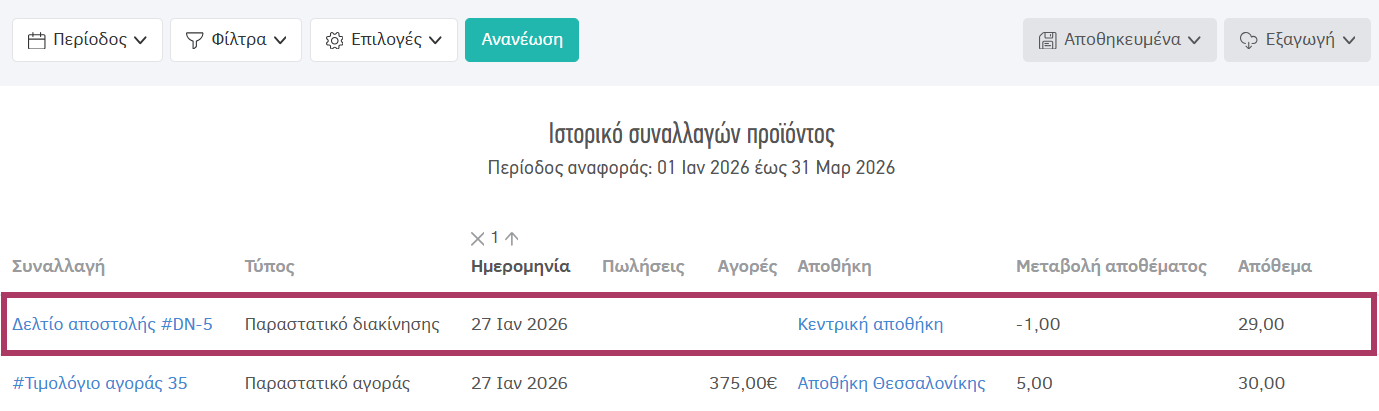
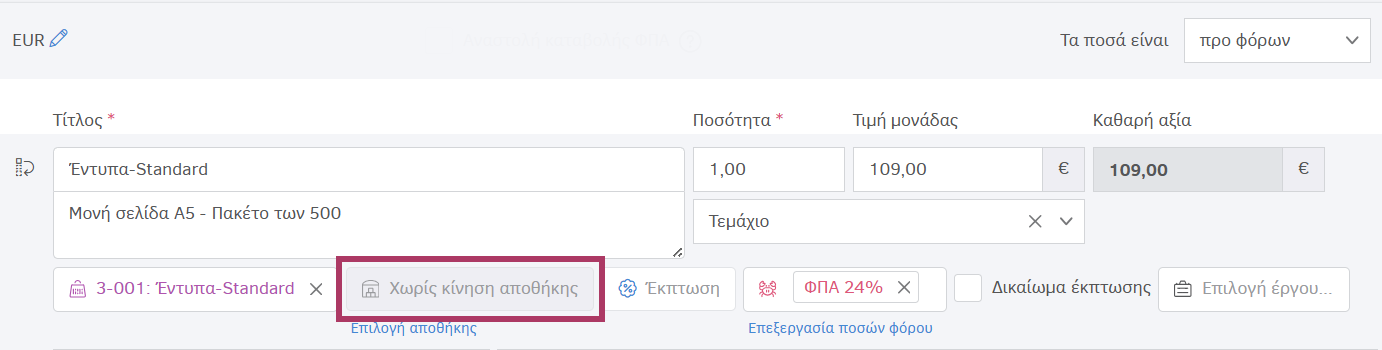
Όταν έρθει η στιγμή να εκδοθεί το σχετικό παραστατικό πώλησης για τον πελάτη (π.χ. Τιμολόγιο πώλησης), είναι δόκιμο να δημιουργηθεί μέσα από το Παραστατικό διακίνησης, όπως περιγράφεται στο σχετικό άρθρο. Ως εκ τούτου, το απόθεμα δεν θα αφαιρεθεί εκ νέου από την αποθήκη (θα εμφανίζει την ένδειξη Χωρίς κίνηση αποθήκης), καθώς νοείται πως η κίνηση του προϊόντος πραγματοποιήθηκε σε προγενέστερο χρόνο, μέσω του Δελτίου αποστολής.
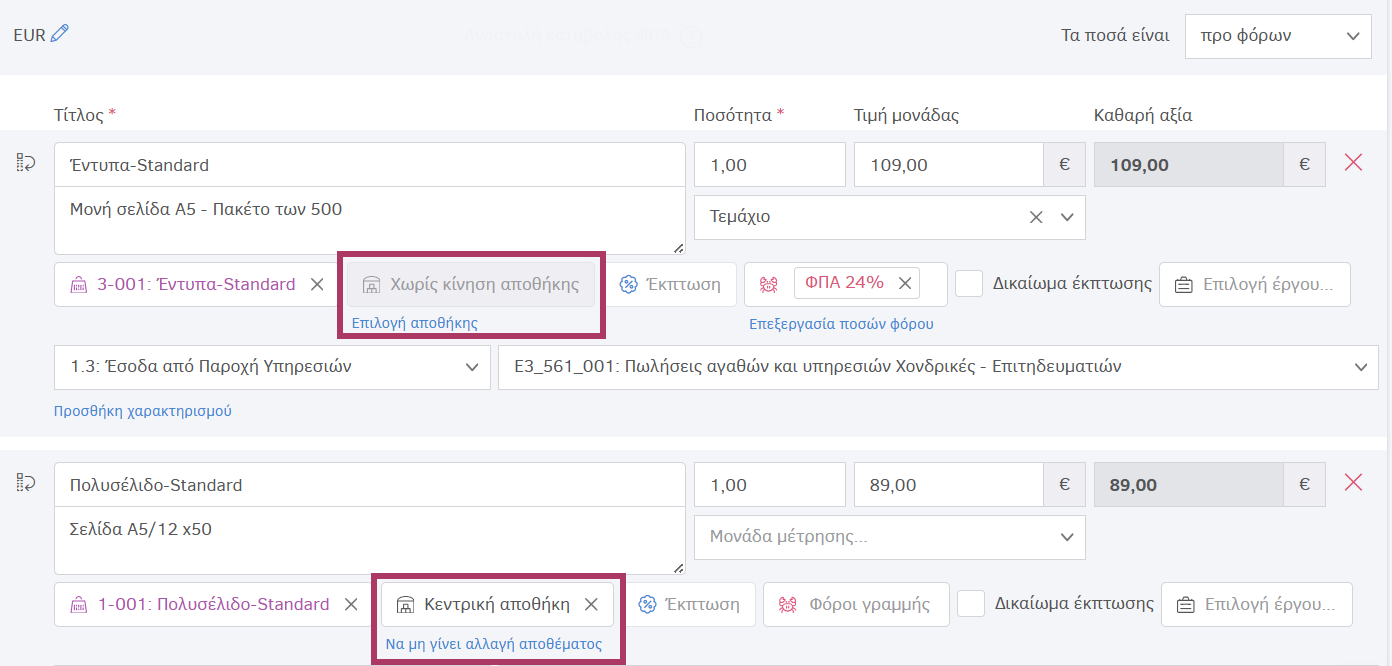
Σε αυτό το σημείο μπορούμε να προσθέσουμε επιπλέον γραμμές προϊόντων, και να ορίσουμε την αποθήκη από την οποία θα πραγματοποιηθεί η αντίστοιχη κίνηση του προϊόντος.
Παραστατικά Ενδοδιακίνησης
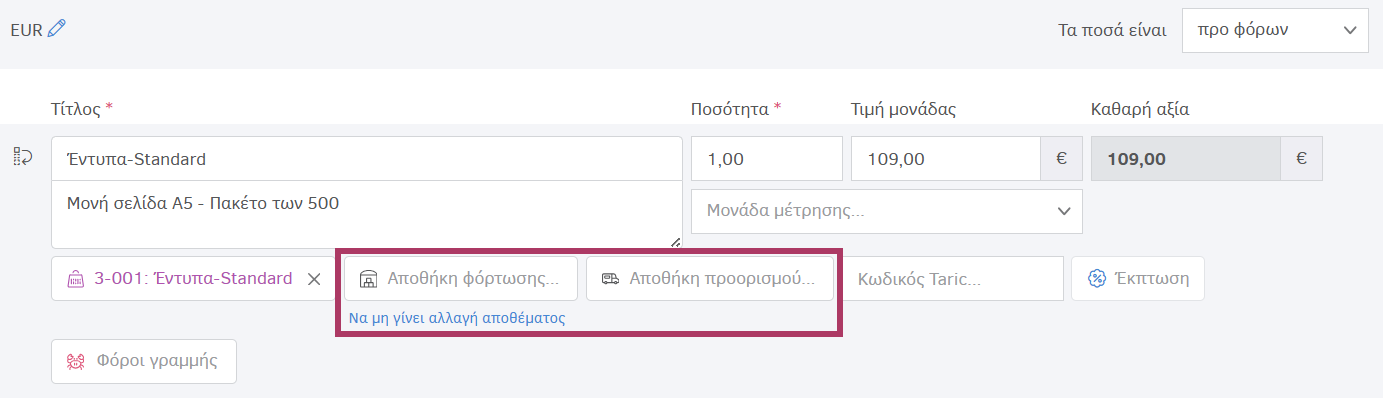
Αν πρόκειται για Παραστατικό διακίνησης με σκοπό την Ενδοδιακίνηση, θα χρειαστεί να ορίσετε τα πεδία Αποθήκη φόρτωσης και Αποθήκη προορισμού.
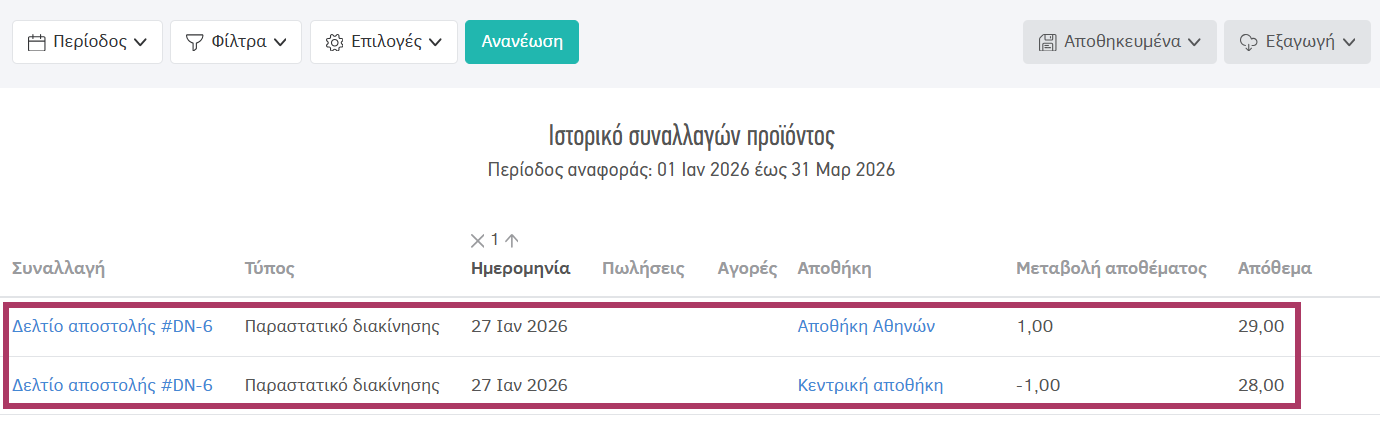
Οι αντίστοιχες κινήσεις προϊόντων θα καταγραφούν στα Προϊόντα, μαζί με τις απαραίτητες μεταβολές στο απόθεμα.
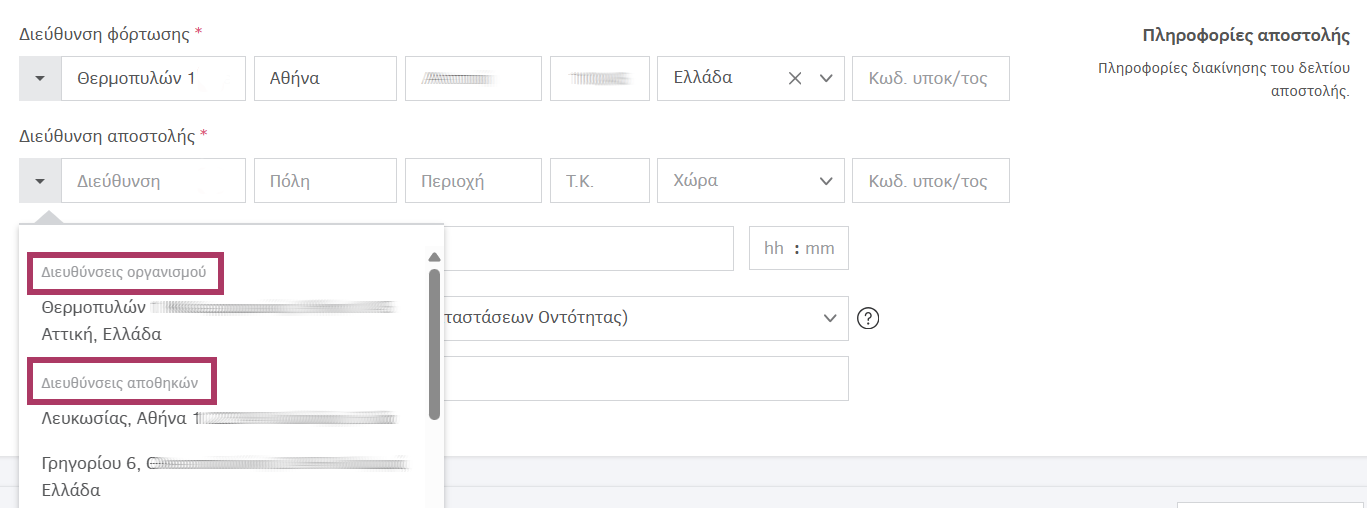
Επιπλέον, οι διευθύνσεις των Αποθηκών του οργανισμού σας θα εμφανίζονται ως διαθέσιμες επιλογές στο πεδίο Διεύθυνση αποστολής.
Αναφορές αποθέματος Προϊόντων
Μπορείτε ανά πάσα στιγμή να παρακολουθείτε τα αποθέματα των προϊόντων για κάθε Αποθήκη ξεχωριστά, κάνοντας διαδοχικά κλικ από το κεντρικό μενού Αναφορές > Όλες οι αναφορές > Απόθεμα προϊόντων.
Οι Αποθήκες εμφανίζονται ως καρτέλες σε οριζόντια διάταξη, όπως φαίνεται στην παρακάτω εικόνα:

Για περισσότερες πληροφορίες σχετικά με τις αναφορές, επισκεφτείτε το σχετικό άρθρο.