
Κύκλος ζωής ενός παραστατικού διακίνησης
Με την μετάβαση στην ψηφιακή διακίνηση αγαθών, το Δελτίο αποστολής αποκτά μια ολοκληρωμένη διαδικασία παρακολούθησης, από τη στιγμή της έκδοσης μέχρι και την παραλαβή από τον λήπτη.
Τα πιθανά στάδια της διακίνησης είναι τα ακόλουθα:
- Έκδοση παραστατικού / Καταχωρήθηκε
- Έναρξη διακίνησης / Σε κίνηση
- Παραδόθηκε από τον μεταφορέα
- Ολοκληρώθηκε
- Ακύρωση
- Απόρριψη
- Αδυναμία παράδοσης
- Σε κίνηση (επιστροφή)
- Ολοκληρώθηκε (επιστροφή)
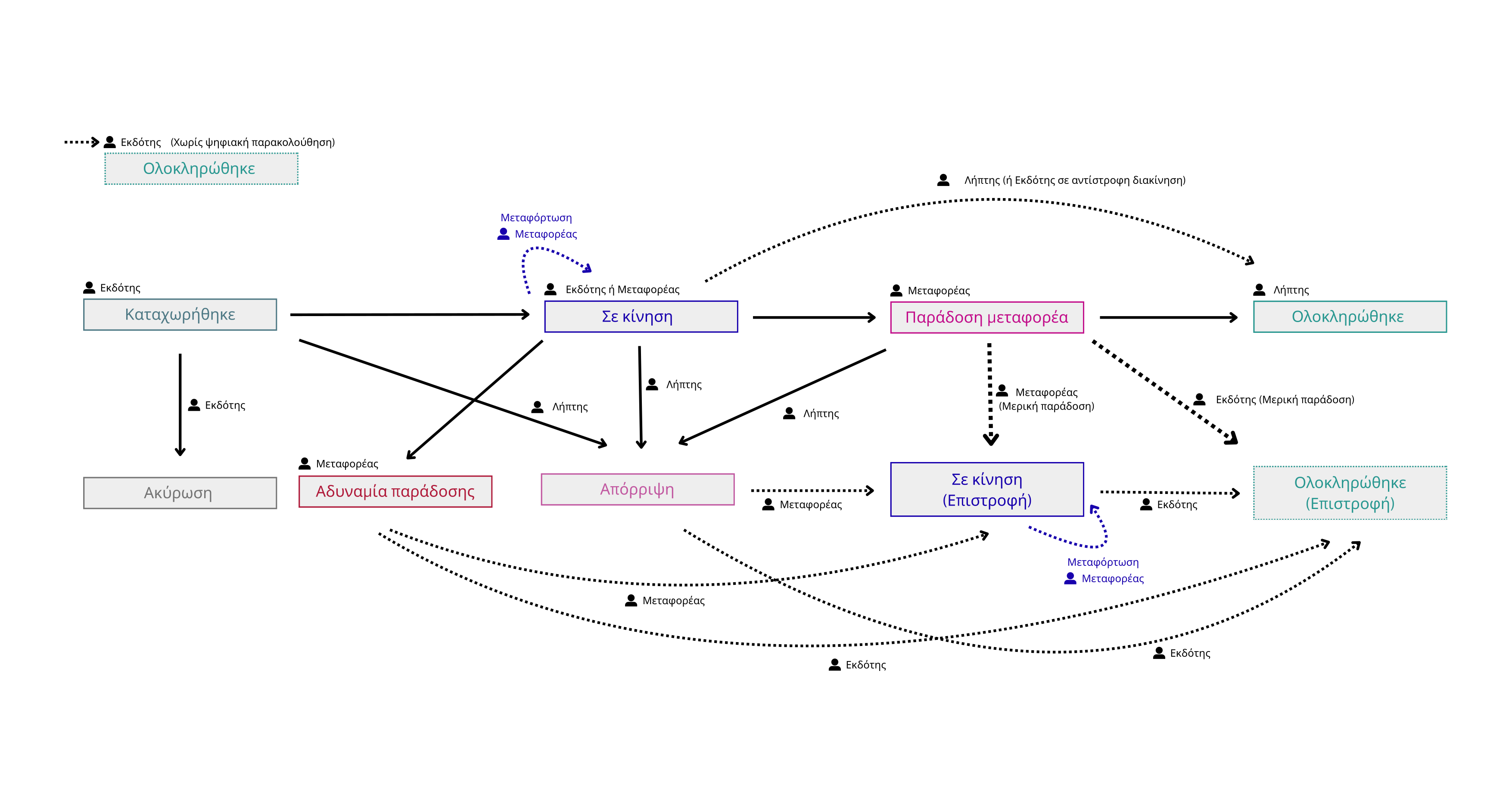
Προβολή και επεξεργασία κατάστασης διακίνησης στις Συνόψεις myDATA
Στο Elorus υπάρχει η δυνατότητα παρακολούθησης των Δελτίων αποστολής, είτε έχουν εκδοθεί από τον οργανισμό σας, είτε έχουν εκδοθεί από τον αντισυμβαλλόμενο, κάνοντας διαδοχικά κλικ από το κεντρικό μενού στο myDATA > Συνόψεις myDATA.
Στη σελίδα των συνόψεων μπορείτε να εντοπίσετε τα παραστατικά διακίνησης που έχετε εκδώσει (στην ενότητα «Υποβλήθηκαν από εμάς») αλλά και τα παραστατικά διακίνησης που έχουν εκδοθεί από τους προμηθευτές σας με λήπτη την επιχείρησή σας (στην ενότητα «Υποβλήθηκαν από τον αντισυμβαλλόμενο»).
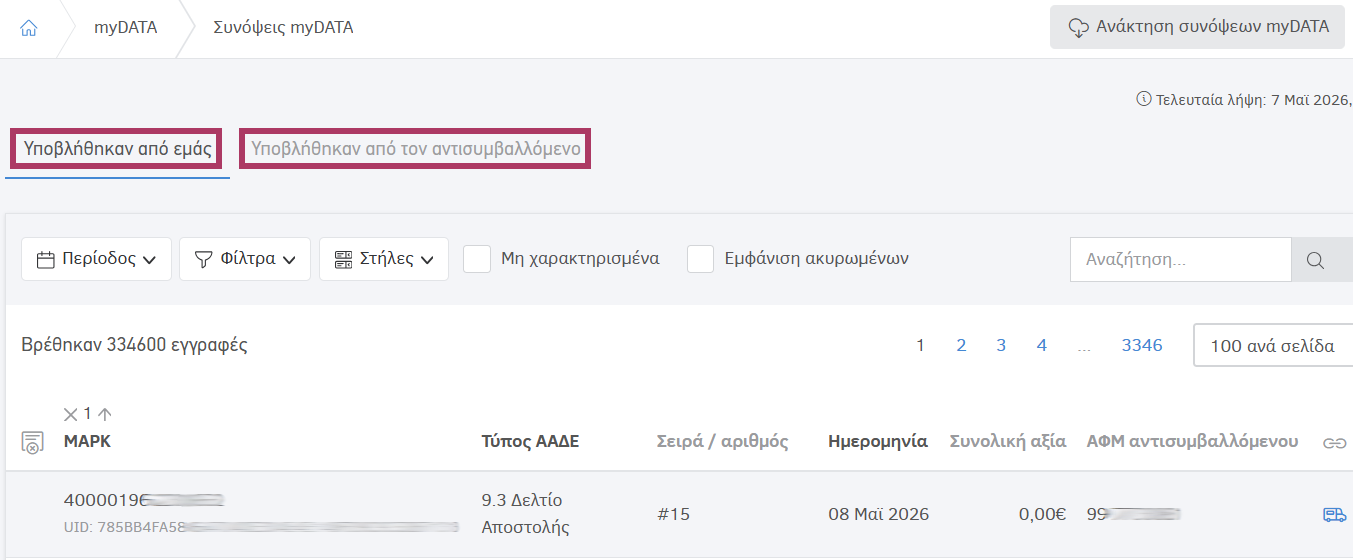
Παρόλο που το Elorus λαμβάνει αυτόματα τις συνόψεις του myDATA καθημερινά, σας δίνεται η δυνατότητα να τις ανακτήσετε και χειροκίνητα. Κάνοντας κλικ σε αυτή την επιλογή, μπορείτε να κατεβάσετε τις πιο πρόσφατες υποβολές. Το Elorus εμφανίζει αυτόματα πότε έγινε η τελευταία ενημέρωση.
Επιλέγοντας ένα παραστατικό διακίνησης από τη λίστα θα ανοίξει η σελίδα της σύνοψης του παραστατικού, η οποία περιέχει πληροφορίες για την Κατάσταση διακίνησης, καθώς και τις Ενέργειες διακίνησης.
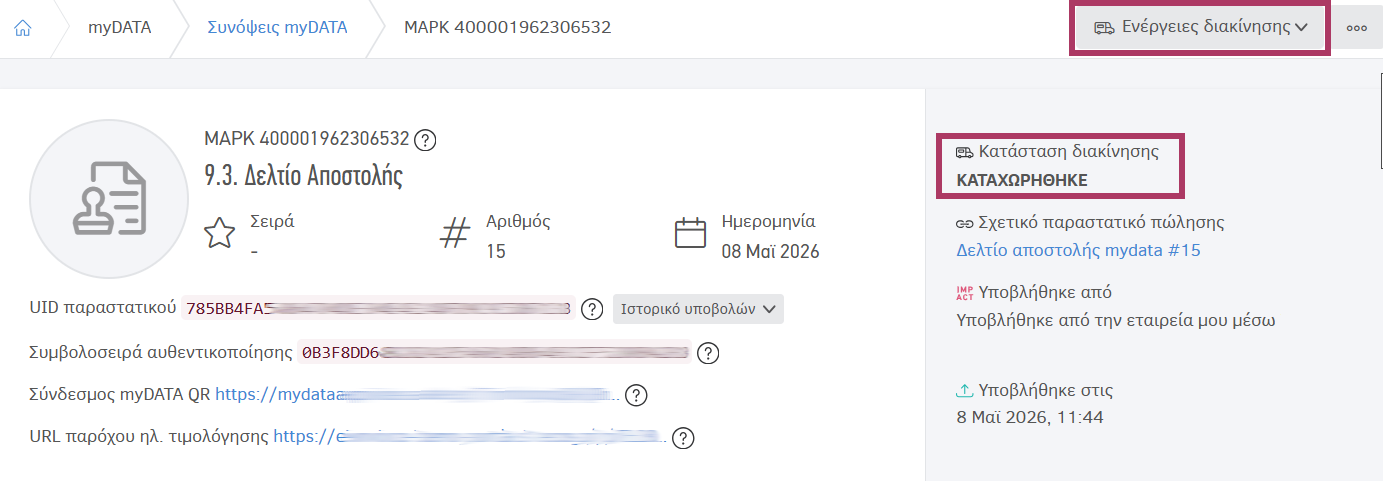
Οι διαθέσιμες ενέργειες διακίνησης σχετίζονται με την κατάσταση της διακίνησης τη δεδομένη στιγμή, καθώς και τον ρόλο που διαθέτετε (εκδότης ή λήπτης). Παρακάτω θα αναλύσουμε κάθε πιθανή ενέργεια που μπορεί να γίνει σε ένα παραστατικό διακίνησης, από την σκοπιά του εκδότη και του λήπτη ξεχωριστά.
Ενέργειες διακίνησης ως εκδότης
Ας υποθέσουμε πως επιθυμείτε να εκδώσετε ένα Δελτίο αποστολής προς πελάτη σας. Το πρώτο βήμα που θα πρέπει να ακολουθήσετε είναι η δημιουργία και έκδοση του παραστατικού, κάνοντας διαδοχικά κλικ από το κεντρικό μενού στα ...Περισσότερα > Παραστατικά διακίνησης > Προσθήκη. Μόλις εκδώσετε το παραστατικό, η κατάσταση διακίνησης θα αλλάξει σε «Καταχωρήθηκε» και θα μπορείτε να προχωρήσετε στις παρακάτω ενέργειες:
Πριν προβείτε σε οποιαδήποτε ενέργεια διακίνησης, είναι καλή πρακτική να κάνετε «Ανάκτηση συνόψεων myDATA». Με αυτόν τον τρόπο θα είστε βέβαιοι πως οι Καταστάσεις διακίνησης στη σελίδα συνόψεων είναι ενημερωμένες.
Ακύρωση
Η ενέργεια της ακύρωσης είναι δυνατή από τον εκδότη μόνο πριν ξεκινήσει η διακίνηση των αγαθών. Η διαδικασία της ακύρωσης περιγράφεται σε αυτό το άρθρο.
Έναρξη διακίνησης
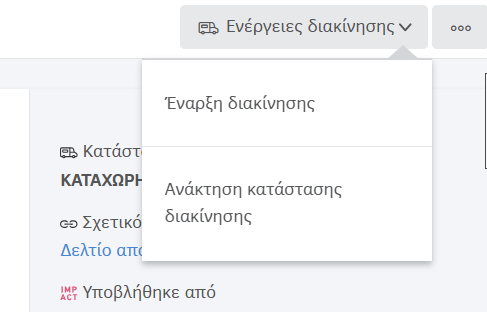
Κάνοντας διαδοχικά κλικ στις Ενέργειες διακίνησης > Έναρξη διακίνησης δηλώνετε πως έχει ξεκινήσει η διαδικασία διακίνησης των αγαθών από εσάς ως εκδότη, εφόσον διακινείτε τα αγαθά με ίδια μέσα. Εάν τα αγαθά διακινούνται από τρίτο μεταφορέα δεν θα χρειαστεί να ακολουθήσετε το παραπάνω βήμα.
Στο αναδυόμενο παράθυρο που θα εμφανιστεί θα πρέπει υποχρεωτικά να συμπληρωθούν οι παρακάτω πληροφορίες:
- Αριθμός μεταφορικού μέσου
- Είδος μεταφορικού μέσου
- ΑΦΜ μεταφορέα
Προαιρετικά συμπληρώνεται η ακριβής τοποθεσία (γεωγραφικό μήκος και πλάτος) και ο αριθμός κυκλοφορίας "Ρ" (αφορά επικαθήμενα/ρυμουλκούμενα οχήματα). Επιπλέον, μπορούν να δηλωθούν οι συσκευασίες που περιλαμβάνονται στη συγκεκριμένη διακίνηση.
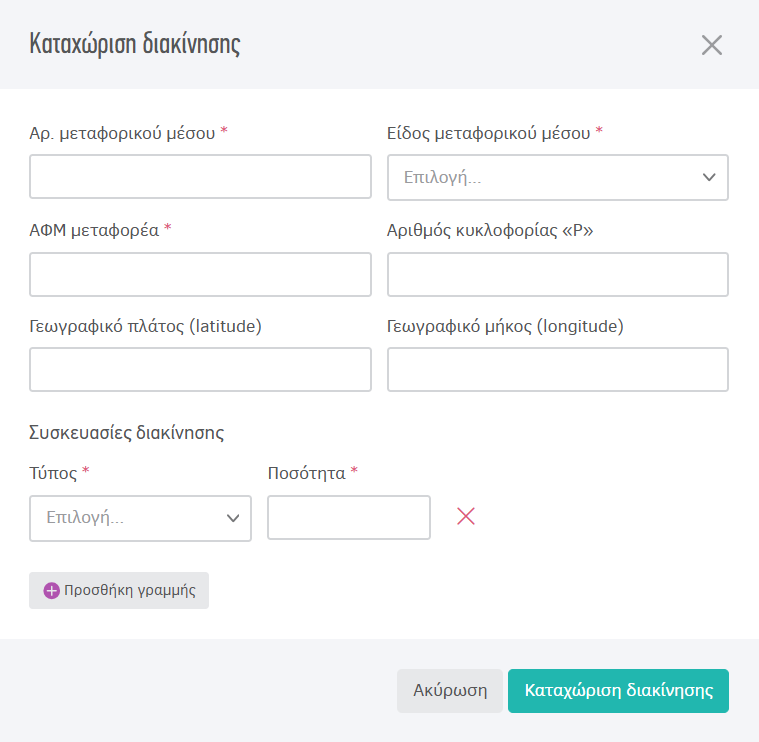
Μετά την καταχώρηση, η κατάσταση διακίνησης του παραστατικού θα αλλάξει «Σε κίνηση».
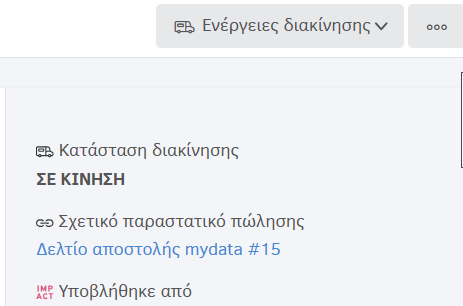
Μεταφόρτωση
Σε περιπτώσεις όπου εμπλέκονται πολλαπλά μεταφορικά μέσα σε μια διακίνηση, η μεταφόρτωση και τα στοιχεία του επόμενου μέσου μεταφοράς θα πρέπει να δηλωθούν υποχρεωτικά.
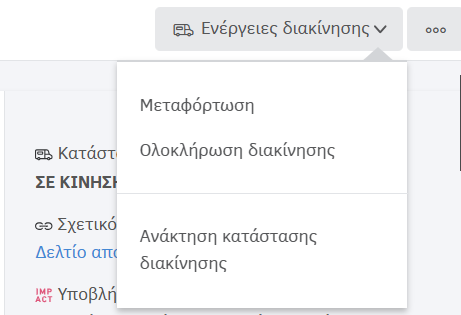
Στη μεταφόρτωση δηλώνονται υποχρεωτικά οι παρακάτω πληροφορίες:
- Αριθμός μεταφορικού μέσου
- Είδος μεταφορικού μέσου
- ΑΦΜ μεταφορέα
Όπως και στην έναρξη της διακίνησης, συμπληρώνεται προαιρετικά η ακριβής τοποθεσία (γεωγραφικό μήκος και πλάτος), ο αριθμός κυκλοφορίας "Ρ" (αφορά επικαθήμενα/ρυμουλκούμενα οχήματα), καθώς και οι συσκευασίες.
Ολοκλήρωση διακίνησης
Ο μεταφορέας (ή ο εκδότης, εφόσον έχει αναλάβει ο ίδιος τη διακίνηση) δηλώνει πως τα αγαθά παραδόθηκαν στον λήπτη. Τονίζουμε πως το τελευταίο στάδιο της διακίνησης θα πρέπει να γίνει από τον λήπτη, ώστε να ολοκληρωθεί σωστά η διαδικασία.
Επιλέγοντας Ενέργειες διακίνησης > Ολοκλήρωση διακίνησης συμπληρώνετε υποχρεωτικά το πεδίο Αποτέλεσμα παράδοσης. Τα αποτελέσματα παράδοσης μπορεί να είναι «Πλήρης», «Μερική» ή «Καθόλου» (αδυναμία παράδοσης). Αν η παράδοση ολοκληρωθεί χωρίς την παρουσία του λήπτη, επιλέγετε το ομώνυμο πεδίο για να το δηλώσετε.
Τέλος, συμπληρώνετε τις συσκευασίες που παραδόθηκαν και συγκεκριμένα τον Τύπο (π.χ. κουτί, παλέτα, βαρέλι) και την Ποσότητα.
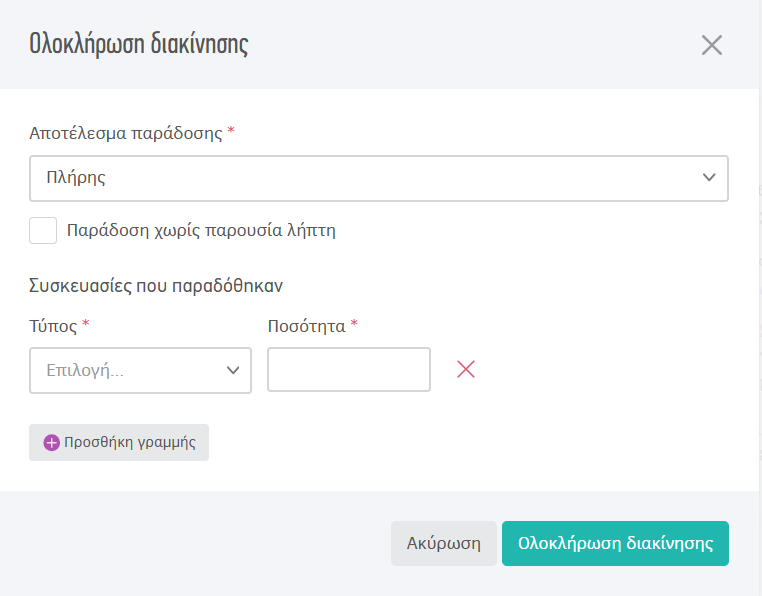
Με την ολοκλήρωση αυτού του βήματος, η κατάσταση της διακίνησης πλέον θα αλλάξει σε «Παραδόθηκε από τον μεταφορέα».
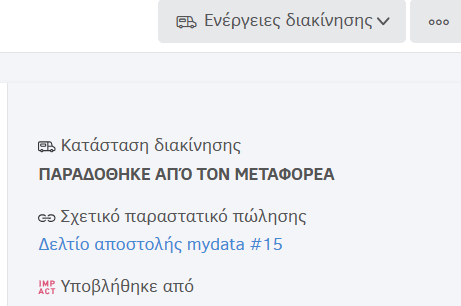
Σε αυτό το σημείο και εφόσον έχει γίνει πλήρης παράδοση, ο λήπτης έχει την υποχρέωση να ολοκληρώσει την διακίνηση από την δική του πλευρά.
Στα Παραστατικά διακίνησης που αφορούν συναλλαγές προς μη υπόχρεο λήπτη (π.χ. πελάτη λιανικής), ο μεταφορέας ολοκληρώνει τη διακίνηση υποχρεωτικά, και η κατάσταση της διακίνησης διαμορφώνεται σε "Ολοκληρωμένο". Ο ορισμός του μη υπόχρεου λήπτη ορίζεται κατά τη δημιουργία του Δελτίου αποστολής, όπως περιγράφεται σε αυτό το άρθρο.
Εάν η παράδοση είναι μερική (δηλαδή παραδόθηκαν κάποιες από τις συσκευασίες), ή ανεπιτυχής (δεν παραδόθηκε καμία συσκευασία), τότε ακολουθείται η ενέργεια της έναρξης διακίνησης επιστροφής, όπως περιγράφεται παρακάτω.
Στα συγκεντρωτικά Δελτία αποστολής (τύπος myDATA 9.2) και στα Δελτία αποστολής με Αντίστροφη διακίνηση, ο χρήστης/εκδότης έχει τη δυνατότητα να ολοκληρώσει τη διακίνηση χωρίς να απαιτείται κάποια ενέργεια από τον λήπτη/αντισυμβαλλόμενο.
Έναρξη διακίνησης επιστροφής - Μερική παράδοση / Ανεπιτυχής παράδοση
Μερική παράδοση
Εφόσον η παράδοση γίνει μερικώς, κατά την ολοκλήρωση της διακίνησης πρέπει να επιλεγεί στο πεδίο Αποτέλεσμα παράδοσης η «Μερική». Σε αυτό το σημείο, ο μεταφορέας πρέπει υποχρεωτικά να δηλώσει το είδος και την ποσότητα των συσκευασιών που παραδόθηκαν. Κάνοντας κλικ στο κουμπί Ολοκλήρωση διακίνησης, η κατάσταση διακίνησης του παραστατικού θα αλλάξει σε Παραδόθηκε από τον μεταφορέα.
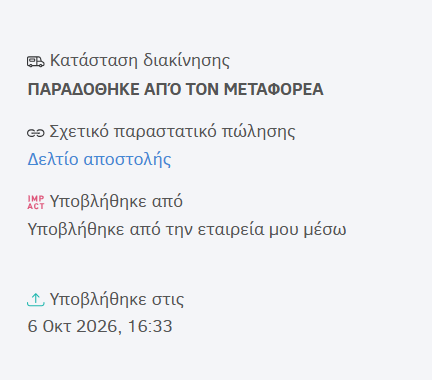
Έπειτα ο χρήστης/μεταφορέας μπορεί να ξεκινήσει τη διακίνηση για την επιστροφή των μη παραδοθέντων αγαθών στην έδρα του αποστολέα, κάνοντας διαδοχικά κλικ στις Ενέργειες διακίνησης > Έναρξη διακίνησης επιστροφής.
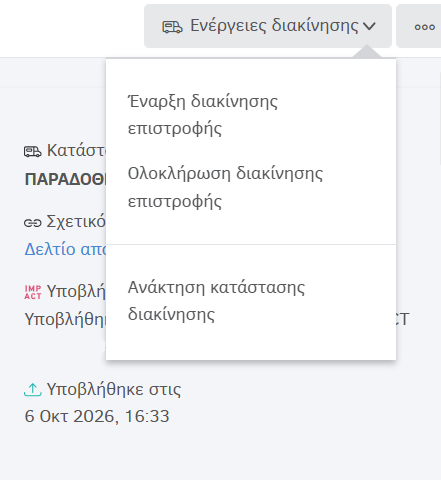
Ο μεταφορέας συμπληρώνει υποχρεωτικά τα παρακάτω:
- Αριθμός μεταφορικού μέσου
- Είδος μεταφορικού μέσου
- ΑΦΜ μεταφορέα
Προαιρετικά, συμπληρώνεται και η ακριβής τοποθεσία (γεωγραφικό μήκος και πλάτος), ο αριθμός κυκλοφορίας "Ρ" (αφορά επικαθήμενα/ρυμουλκούμενα οχήματα), καθώς και οι συσκευασίες.
Με την καταχώρηση της διακίνησης, η κατάσταση του παραστατικού αλλάζει σε Σε κίνηση (επιστροφή).
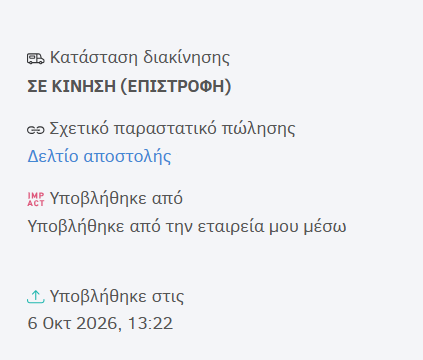
Όσο το παραστατικό βρίσκεται στην κατάσταση Σε κίνηση (επιστροφή), οι ενέργειες που μπορούν να πραγματοποιηθούν είναι οι μεταφορτώσεις ή/και η ολοκλήρωση της διακίνησης επιστροφής που αναλύονται παρακάτω.
Ανεπιτυχής παράδοση
Στην περίπτωση ανεπιτυχούς παράδοσης, κάνετε διαδοχικά κλικ στο κουμπί Ενέργειες διακίνησης > Ολοκλήρωση διακίνησης και στο πεδίο Αποτέλεσμα παράδοσης επιλέγετε «Καθόλου».
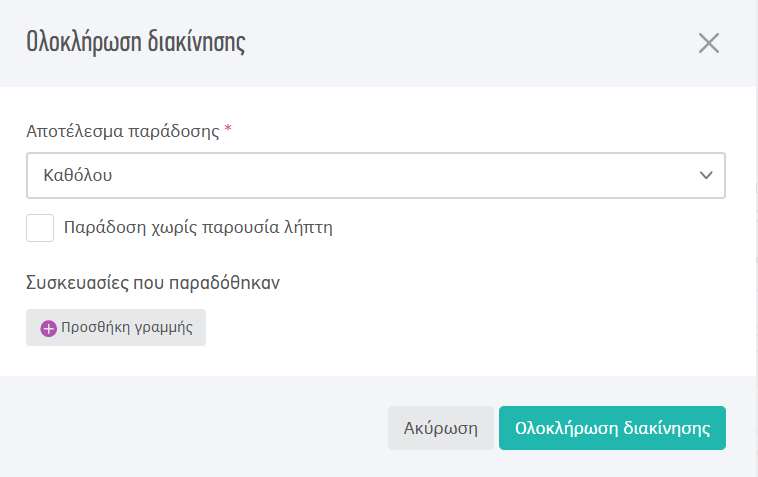
Κάνοντας κλικ στο κουμπί Ολοκλήρωση διακίνησης, η κατάσταση του παραστατικού αλλάζει σε Αποτυχία παράδοσης.
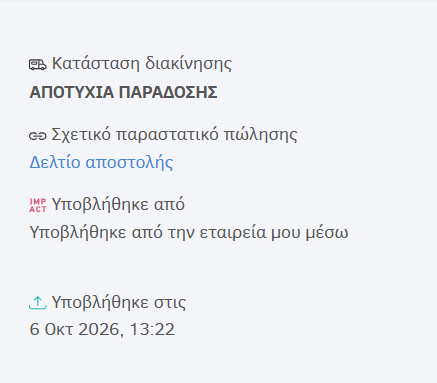
Σε αυτό το σημείο, ο χρήστης δύναται να ξεκινήσει τη διακίνηση που αφορά την επιστροφή των αγαθών στην έδρα του αποστολέα, για τα αγαθά που δεν παραδόθηκαν. Επιλέγοντας με διαδοχικά κλικ τις Ενέργειες διακίνησης > Έναρξη διακίνησης επιστροφής, ο μεταφορέας συμπληρώνει υποχρεωτικά τα παρακάτω:
- Αριθμός μεταφορικού μέσου
- Είδος μεταφορικού μέσου
- ΑΦΜ μεταφορέα
Προαιρετικά, συμπληρώνεται και η ακριβής τοποθεσία (γεωγραφικό μήκος και πλάτος), ο αριθμός κυκλοφορίας "Ρ" (αφορά επικαθήμενα/ρυμουλκούμενα οχήματα), καθώς και οι συσκευασίες.
Με την καταχώρηση της διακίνησης, η κατάσταση του παραστατικού αλλάζει σε Σε κίνηση (επιστροφή).
Όσο το παραστατικό βρίσκεται στην κατάσταση Σε κίνηση (επιστροφή), οι ενέργειες που μπορούν να πραγματοποιηθούν είναι οι μεταφορτώσεις ή/και η ολοκλήρωση της διακίνησης επιστροφής που αναλύονται παρακάτω.
Σε περιπτώσεις μερικής/ανεπιτυχούς παράδοσης, η επιστροφή των αγαθών επιτυγχάνεται με το υπάρχον δελτίο αποστολής.
Μεταφόρτωση επιστροφής
Κατά την διακίνηση επιστροφής των μη παραδοθέντων αγαθών προς τον αποστολέα, υπάρχει η δυνατότητα μεταφορτώσεων. Κάνοντας διαδοχικά κλικ στις Ενέργειες διακίνησης > Μεταφόρτωση (επιστροφή), ο μεταφορέας δηλώνει τις απαραίτητες πληροφορίες που παρουσιάζονται στο αναδυόμενο παράθυρο.
Ολοκλήρωση διακίνησης επιστροφής
Κατά την άφιξη των μη παραδοθέντων αγαθών στην έδρα του αποστολέα, ο χρήστης/αποστολέας δηλώνει υποχρεωτικά την ολοκλήρωση της διακίνησης επιστροφής, κάνοντας διαδοχικά κλικ στις Ενέργειες διακίνησης > Ολοκλήρωση διακίνησης επιστροφής.
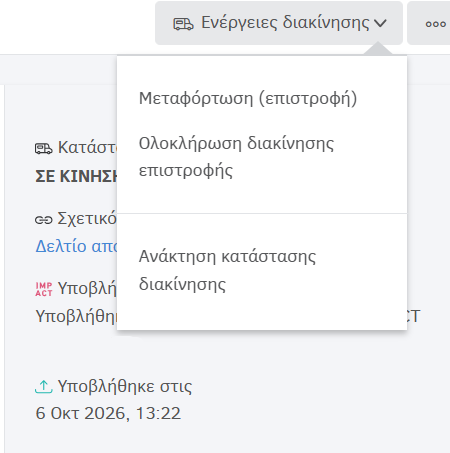
Μετά την έγκριση του μηνύματος επιβεβαίωσης πως η ενέργεια δεν μπορεί να αναιρεθεί, η κατάσταση διακίνησης του παραστατικού αλλάζει σε Ολοκληρωμένο, και ουσιαστικά κλείνει ο κύκλος της διακίνησης.
Ενέργειες διακίνησης ως λήπτης
Η ενημέρωση του myDATA για την κατάσταση ενός παραστατικού διακίνησης βαραίνει και τον λήπτη των αγαθών, ο οποίος οφείλει να δηλώσει την ολοκλήρωση ή την απόρριψη της διακίνησης.
Ως λήπτης, έχετε τη δυνατότητα να ελέγχετε τα παραστατικά διακίνησης που έχουν εκδοθεί από τους προμηθευτές σας, κάνοντας διαδοχικά κλικ από το κεντρικό μενού στο myDATA > Συνόψεις myDATA > Υποβλήθηκαν από τον αντισυμβαλλόμενο.
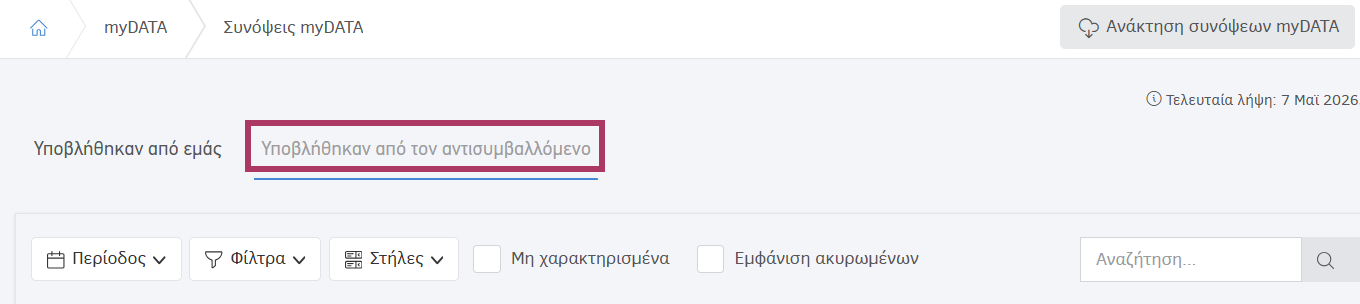
Επιλέγοντας ένα παραστατικό διακίνησης από τη λίστα, θα ανοίξει η σελίδα της σύνοψης του παραστατικού όπου θα εμφανίζεται η Κατάσταση της διακίνησης, καθώς και οι διαθέσιμες Ενέργειες διακίνησης.
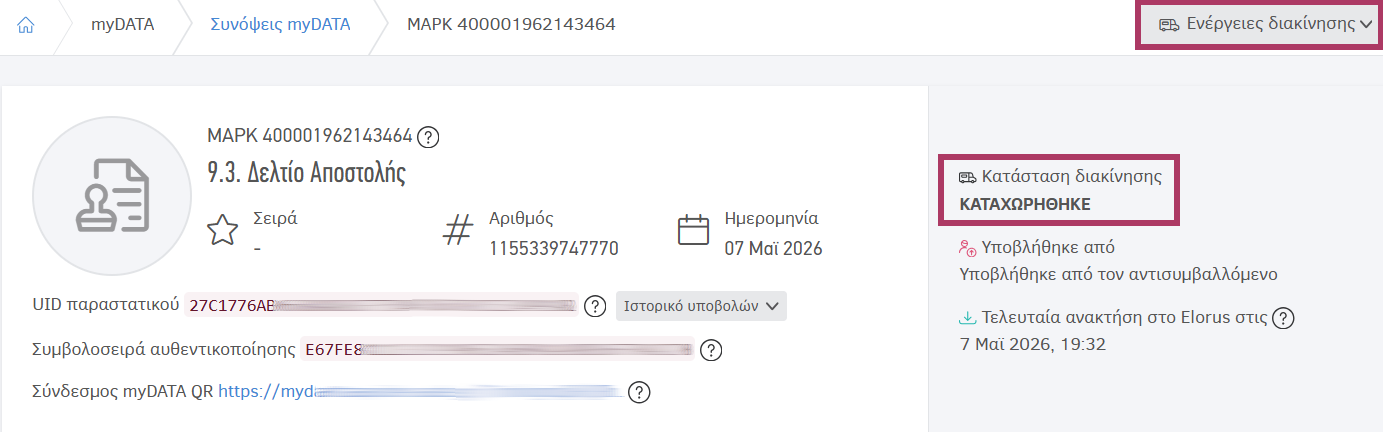
Οι ενέργειες διακίνησης είναι διαφορετικές, βάσει της εκάστοτε κατάστασης διακίνησης. Στο παράδειγμα της παραπάνω φωτογραφίας ο αποστολέας έχει εκδώσει το παραστατικό (ένδειξη «Καταχωρήθηκε») ωστόσο δεν έχει εκκινήσει τη διακίνηση.
Ο λήπτης δύναται να εφαρμόσει τις παρακάτω ενέργειες:
Απόρριψη διακίνησης
Η απόρριψη της διακίνησης αποτελεί μη-αναστρέψιμη ενέργεια, η οποία μπορεί να πραγματοποιηθεί από τον λήπτη εάν η κατάσταση της διακίνησης είναι μια από τις ακόλουθες:
- Καταχωρήθηκε
- Σε κίνηση
- Παραδόθηκε από τον μεταφορέα
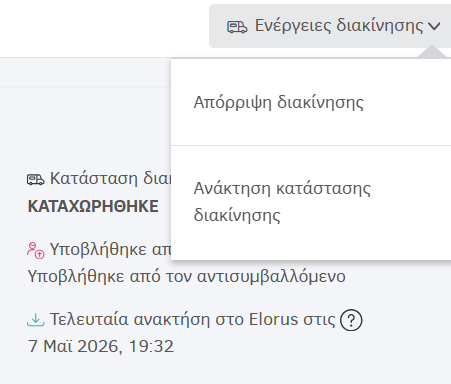
Κατά την απόρριψη, ο λήπτης δύναται να συμπληρώσει το Λόγο απόρριψης στο αναδυόμενο παράθυρο που θα εμφανιστεί. Ο λόγος απόρριψης αποτελεί πληροφορία που διαβιβάζεται στο myDATA.
.png)
Ολοκλήρωση διακίνησης
Ο λήπτης έχει τη δυνατότητα να αποδεχτεί τη διακίνηση, δηλαδή να παραλάβει τα αγαθά εάν η κατάσταση της διακίνησης είναι μια από τις ακόλουθες:
- Σε κίνηση
- Παραδόθηκε από τον μεταφορέα
Σημειώνεται πως η ολοκλήρωση της διακίνησης αποτελεί υποχρεωτικό βήμα για τον λήπτη (σε B2B συναλλαγές), ώστε να ολοκληρωθεί ο κύκλος διακίνησης.
Αν ο αποστολέας των αγαθών δεν έχει εκκινήσει τη διαδικασία της διακίνησης (δηλαδή το Δελτίο αποστολής βρίσκεται σε κατάσταση «Καταχωρήθηκε») τότε ο λήπτης δεν έχει τη δυνατότητα να ολοκληρώσει τη διακίνηση.
Μετά την ολοκλήρωση της διακίνησης από τον λήπτη των αγαθών, ο λήπτης δύναται να προχωρήσει σε έκδοση συσχετιζόμενου Δελτίου ποσοτικής παραλαβής εάν διαπιστώσει διαφορές στα τεμάχια των αγαθών που παρέλαβε. Για περισσότερες πληροφορίες σχετικά με τα Δελτία ποσοτικής παραλαβής επισκεφθείτε αυτό το άρθρο.
Παραδείγματα διακίνησης από τη σκοπιά του εκδότη
Παρακάτω θα αναλύσουμε τις διαδικασίες που πρέπει να ακολουθηθούν από τον αποστολέα ενός παραστατικού διακίνησης, χρησιμοποιώντας παραδείγματα που προκύπτουν συχνά στις διακινήσεις.
Παράδειγμα 1ο: Έκδοση Δελτίου αποστολής προς υπόχρεο λήπτη - Επιτυχής παράδοση
Δημιουργία παραστατικού διακίνησης
Ας υποθέσουμε πως επιθυμείτε να στείλετε κάποια αγαθά σε πελάτη σας, ο οποίος είναι υπόχρεος λήπτης (π.χ. μια επιχείρηση με έδρα εντός Ελλάδος). Το πρώτο βήμα είναι η δημιουργία του Δελτίου αποστολής, από το κεντρικό μενού στα ...Περισσότερα > Παραστατικά διακίνησης > Προσθήκη. Συμπληρώνετε τα απαραίτητα στοιχεία του παραστατικού διακίνησης και έπειτα το εκδίδετε ώστε να διαβιβαστεί στο myDATA.
Εκκίνηση διακίνησης
Όταν έρθει η στιγμή να ξεκινήσει η διακίνηση, μπορείτε να μεταβείτε στη σελίδα προβολής του Δελτίου αποστολής και στα δεξιά να επιλέξετε Ιστορικό υποβολών.
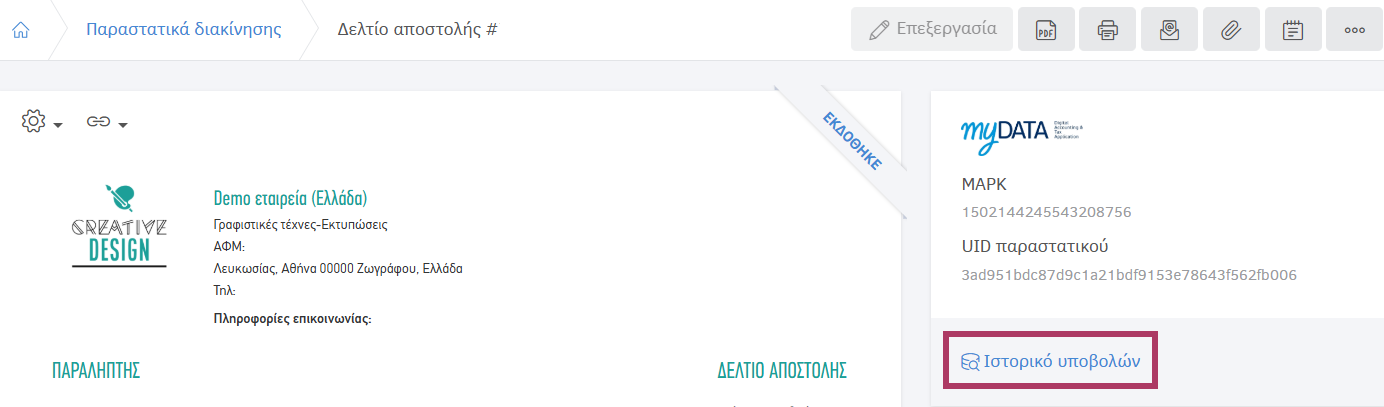
Εναλλακτικά, εντοπίζετε το παραστατικό κάνοντας διαδοχικά κλικ από το μενού στο myDATA > Συνόψεις myDATA > Υποβλήθηκαν από εμάς, και ανοίγετε τη σελίδα σύνοψης του παραστατικού.
Στη σελίδα σύνοψης του παραστατικού, θα κάνετε κλικ στο κουμπί Ενέργειες διακίνησης που βρίσκεται πάνω-δεξιά, και έπειτα επιλέγετε Έναρξη διακίνησης. Η κατάσταση του παραστατικού πλέον θα βρίσκεται «Σε κίνηση», και η πληροφορία θα διαβιβαστεί ταυτόχρονα στο myDATA. Εάν στη διαδρομή προκύψουν μεταφορτώσεις, αυτές δηλώνονται μέσα από το κουμπί Ενέργειες διακίνησης.
Παράδοση από τον μεταφορέα
Με την άφιξη των αγαθών στο σημείο παράδοσης, ο εκδότης/μεταφορέας επιλέγει ξανά το κουμπί Ενέργειες διακίνησης, ώστε να δηλώσει την «Ολοκλήρωση της διακίνησης» με πλήρη παράδοση. Η κατάσταση διακίνησης του παραστατικού αλλάζει σε «Παραδόθηκε από τον μεταφορέα», και πλέον ο λήπτης των αγαθών υποχρεούται να ολοκληρώσει τον κύκλο της διακίνησης από το δικό του σύστημα ώστε να ενημερωθεί το myDATA.
Παράδειγμα 2ο: Έκδοση Δελτίου αποστολής προς υπόχρεο λήπτη - Μερική/Ανεπιτυχής παράδοση
Δημιουργία παραστατικού διακίνησης
Σε αυτό το σενάριο, επιθυμείτε να στείλετε κάποια αγαθά σε πελάτη σας, ο οποίος είναι υπόχρεος λήπτης (π.χ. μια επιχείρηση με έδρα εντός Ελλάδος). Το πρώτο βήμα είναι η δημιουργία του Δελτίου αποστολής, από το κεντρικό μενού στα ...Περισσότερα > Παραστατικά διακίνησης > Προσθήκη. Συμπληρώνετε τα απαραίτητα στοιχεία του παραστατικού διακίνησης και έπειτα το εκδίδετε ώστε να διαβιβαστεί στο myDATA.
Εκκίνηση διακίνησης
Όταν έρθει η στιγμή να ξεκινήσει η διακίνηση, μπορείτε να μεταβείτε στη σελίδα προβολής του Δελτίου αποστολής και στα δεξιά να επιλέξετε Ιστορικό υποβολών.
Εναλλακτικά, εντοπίζετε το παραστατικό κάνοντας διαδοχικά κλικ από το μενού στο myDATA > Συνόψεις myDATA > Υποβλήθηκαν από εμάς, και ανοίγετε τη σελίδα σύνοψης του παραστατικού.
Στη σελίδα σύνοψης του παραστατικού, θα κάνετε κλικ στο κουμπί Ενέργειες διακίνησης που βρίσκεται πάνω-δεξιά, και έπειτα επιλέγετε Έναρξη διακίνησης. Η κατάσταση του παραστατικού πλέον θα βρίσκεται «Σε κίνηση», και η πληροφορία θα διαβιβαστεί ταυτόχρονα στο myDATA. Εάν στη διαδρομή προκύψουν μεταφορτώσεις, αυτές δηλώνονται μέσα από το κουμπί Ενέργειες διακίνησης.
Παράδοση από τον μεταφορέα
Με την άφιξη των αγαθών στο σημείο παράδοσης, ο εκδότης/μεταφορέας επιλέγει ξανά το κουμπί Ενέργειες διακίνησης, ώστε να δηλώσει την «Ολοκλήρωση της διακίνησης» με μερική ή ανεπιτυχή (καθόλου) παράδοση.
Σε περιπτώσεις μερικής παράδοσης, ο μεταφορέας δηλώνει υποχρεωτικά τα είδη και τον αριθμό των συσκευασιών που παραδόθηκαν στον λήπτη.
Η κατάσταση διακίνησης του παραστατικού αλλάζει σε «Παραδόθηκε από τον μεταφορέα» (για μερικές παραδόσεις) ή σε «Αποτυχία παράδοσης» (για ανεπιτυχείς παραδόσεις).
Έναρξη διακίνησης επιστροφής
Ο μεταφορέας σε αυτό το σημείο έχει τη δυνατότητα να ξεκινήσει την επιστροφή των αγαθών στον αποστολέα με το ίδιο Δελτίο αποστολής, επιλέγοντας Ενέργειες διακίνησης > Έναρξη διακίνησης επιστροφής.
Η κατάσταση διακίνησης του παραστατικού αλλάζει σε «Σε κίνηση (επιστροφή)».
Ολοκλήρωση διακίνησης επιστροφής
Μόλις τα αγαθά επιστρέψουν στις εγκαταστάσεις σας (του αποστολέα), υποχρεωτικά δηλώνεται η ολοκλήρωση της διακίνησης κάνοντας κλικ στο κουμπί Ενέργειες διακίνησης > Ολοκλήρωση διακίνησης επιστροφής. Στο σημείο αυτό κλείνει ο κύκλος διακίνησης, και μένει η έκδοση Δελτίου ποσοτικής παραλαβής, όπου θα δηλωθούν τα αγαθά που τελικώς δεν παραδόθηκαν στον λήπτη και επέστρεψαν στις εγκαταστάσεις σας.
Παράδειγμα 3ο: Έκδοση Δελτίου αποστολής προς μη-υπόχρεο λήπτη
Δημιουργία παραστατικού διακίνησης
Ας υποθέσουμε πως επιθυμείτε να στείλετε κάποια αγαθά σε πελάτη σας, ο οποίος είναι μη-υπόχρεος λήπτης (π.χ. ιδιώτης). Το πρώτο βήμα είναι η δημιουργία του Δελτίου αποστολής, από το κεντρικό μενού στα ...Περισσότερα > Παραστατικά διακίνησης > Προσθήκη. Συμπληρώνετε τα απαραίτητα στοιχεία του παραστατικού διακίνησης, επιβεβαιώνετε πως έχετε ενεργοποιήσει την επιλογή «Μη υπόχρεος λήπτης», και έπειτα το εκδίδετε ώστε να διαβιβαστεί στο myDATA.
Εκκίνηση διακίνησης
Όταν έρθει η στιγμή να ξεκινήσει η διακίνηση, μπορείτε να μεταβείτε στη σελίδα προβολής του Δελτίου αποστολής και στα δεξιά να επιλέξετε Ιστορικό υποβολών.
Εναλλακτικά, εντοπίζετε το παραστατικό κάνοντας διαδοχικά κλικ από το μενού στο myDATA > Συνόψεις myDATA > Υποβλήθηκαν από εμάς, και ανοίγετε τη σελίδα σύνοψης του παραστατικού.
Στη σελίδα σύνοψης του παραστατικού, θα κάνετε κλικ στο κουμπί Ενέργειες διακίνησης που βρίσκεται πάνω-δεξιά, και έπειτα επιλέγετε Έναρξη διακίνησης. Η κατάσταση του παραστατικού πλέον θα βρίσκεται «Σε κίνηση», και η πληροφορία θα διαβιβαστεί ταυτόχρονα στο myDATA. Εάν στη διαδρομή προκύψουν μεταφορτώσεις, αυτές δηλώνονται μέσα από το κουμπί Ενέργειες διακίνησης.
Παράδοση από τον μεταφορέα
Με την άφιξη των αγαθών στο σημείο παράδοσης, ο εκδότης/μεταφορέας επιλέγει ξανά το κουμπί Ενέργειες διακίνησης, ώστε να δηλώσει την «Ολοκλήρωση της διακίνησης» με πλήρη παράδοση. Η κατάσταση διακίνησης του παραστατικού αλλάζει σε «Ολοκληρωμένο», και ο κυκλος της διακίνησης κλείνει χωρίς την υποχρέωση να γίνει κάποιο επιπλέον βήμα από τον λήπτη.
Παράδειγμα 4ο: Έκδοση Δελτίου αποστολής ως "Αποστολέας τρίτος" - Τριγωνικές συναλλαγές
Δημιουργία παραστατικού διακίνησης
Ας υποθέσουμε πως είστε η οντότητα Β', και έχετε εγκαταστάσεις όπου αποθηκεύετε αγαθά εκ μέρους άλλης οντότητας, η οποία είναι ο πωλητής των αγαθών (οντότητα Α'). Καθώς τα αγαθά βρίσκονται στις δικές σας εγκαταστάσεις, εκδίδετε εσείς τα παραστατικά διακίνησης εκ μέρους του πωλητή προς τον τελικό πελάτη/λήπτη, ενώ ο πωλητής εκδίδει απλώς το παραστατικό πώλησης προς τον τελικό πελάτη (οντότητα Γ').
Το πρώτο βήμα είναι η δημιουργία του Δελτίου αποστολής, από το κεντρικό μενού στα ...Περισσότερα > Παραστατικά διακίνησης > Προσθήκη. Στο πεδίο Επαφή συμπληρώνετε τα στοιχεία του λήπτη των αγαθών, δηλαδή του τελικού πελάτη (οντότητα Γ').

Στη συνέχεια, επιλέγετε Προσθήκη συσχετιζόμενης οντότητας όπου συμπληρώνετε τα στοιχεία του πωλητή (οντότητα Α').
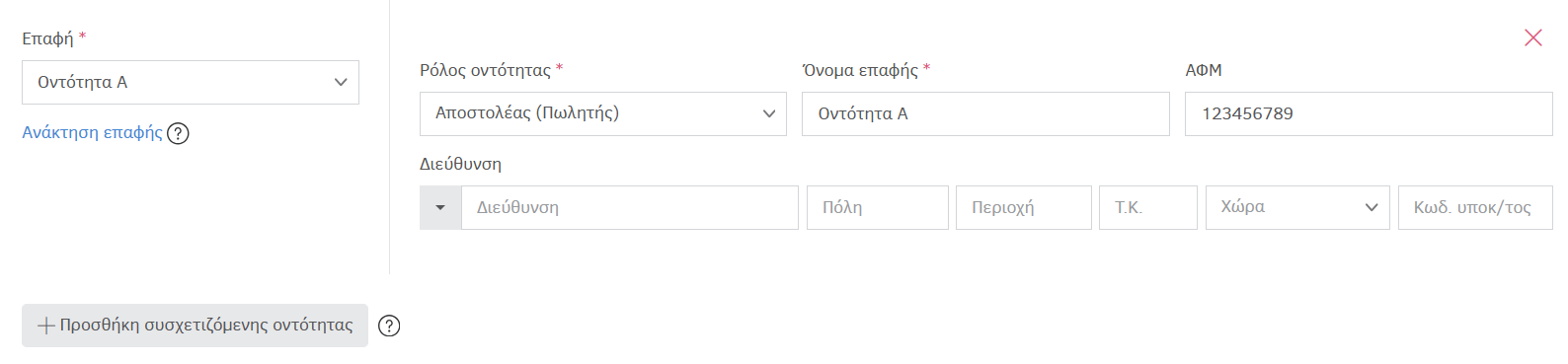
'Επειτα, αφού συμπληρώσετε τα υπόλοιπα στοιχεία της διακίνησης, εκδίδετε το παραστατικό διακίνησης ώστε να διαβιβαστεί στο myDATA.
Εκκίνηση διακίνησης
Όταν έρθει η στιγμή να ξεκινήσει η διακίνηση, μπορείτε να μεταβείτε στη σελίδα προβολής του Δελτίου αποστολής και στα δεξιά να επιλέξετε Ιστορικό υποβολών.
Εναλλακτικά, εντοπίζετε το παραστατικό κάνοντας διαδοχικά κλικ από το μενού στο myDATA > Συνόψεις myDATA > Υποβλήθηκαν από εμάς, και ανοίγετε τη σελίδα σύνοψης του παραστατικού.
Στη σελίδα σύνοψης του παραστατικού, θα κάνετε κλικ στο κουμπί Ενέργειες διακίνησης που βρίσκεται πάνω-δεξιά, και έπειτα επιλέγετε Έναρξη διακίνησης. Η κατάσταση του παραστατικού πλέον θα βρίσκεται «Σε κίνηση», και η πληροφορία θα διαβιβαστεί ταυτόχρονα στο myDATA. Εάν στη διαδρομή προκύψουν μεταφορτώσεις, αυτές δηλώνονται μέσα από το κουμπί Ενέργειες διακίνησης.
Παράδοση από τον μεταφορέα
Με την άφιξη των αγαθών στο σημείο παράδοσης, ο εκδότης/μεταφορέας επιλέγει ξανά το κουμπί Ενέργειες διακίνησης, ώστε να δηλώσει την «Ολοκλήρωση της διακίνησης» με πλήρη παράδοση. Η κατάσταση διακίνησης του παραστατικού αλλάζει σε «Παραδόθηκε από τον μεταφορέα», και πλέον ο λήπτης των αγαθών υποχρεούται να ολοκληρώσει τον κύκλο της διακίνησης από το δικό του σύστημα ώστε να ενημερωθεί το myDATA.
Παράδειγμα 5ο: Έκδοση Δελτίου αποστολής ως "Αποστολέας τρίτος" - Τριγωνικές συναλλαγές (Μεταφορέας τρίτος)
Δημιουργία παραστατικού διακίνησης
Σε αυτό το παράδειγμα θα υποθέσουμε πως είστε ο κάτοχος των αγαθών (οντότητα Β'), και αποθηκεύετε τα αγαθά εκ μέρους του πωλητή (οντότητα Α') στις εγκαταστάσεις σας. Η διακίνηση των αγαθών θα πραγματοποιηθεί από τρίτο μεταφορέα (οντότητα Δ') ώστε να μεταφερθούν στον τελικό πελάτη/λήπτη (οντότητα Γ'). Το παραστατικό διακίνησης εκδίδεται από εσάς προς τον τελικό πελάτη/λήπτη, και έπειτα ο πωλητής (οντότητα Α') εκδίδει παραστατικό πώλησης προς τον τελικό πελάτη/λήπτη.
Το πρώτο βήμα είναι η δημιουργία του Δελτίου αποστολής, από το κεντρικό μενού στα ...Περισσότερα > Παραστατικά διακίνησης > Προσθήκη.
Στο πεδίο Επαφή συμπληρώνετε τα στοιχεία του λήπτη των αγαθών, δηλαδή του τελικού πελάτη (οντότητα Γ').
Στη συνέχεια, επιλέγετε Προσθήκη συσχετιζόμενης οντότητας όπου συμπληρώνετε τα στοιχεία του πωλητή (οντότητα Α') και του μεταφορέα (οντότητα Δ').
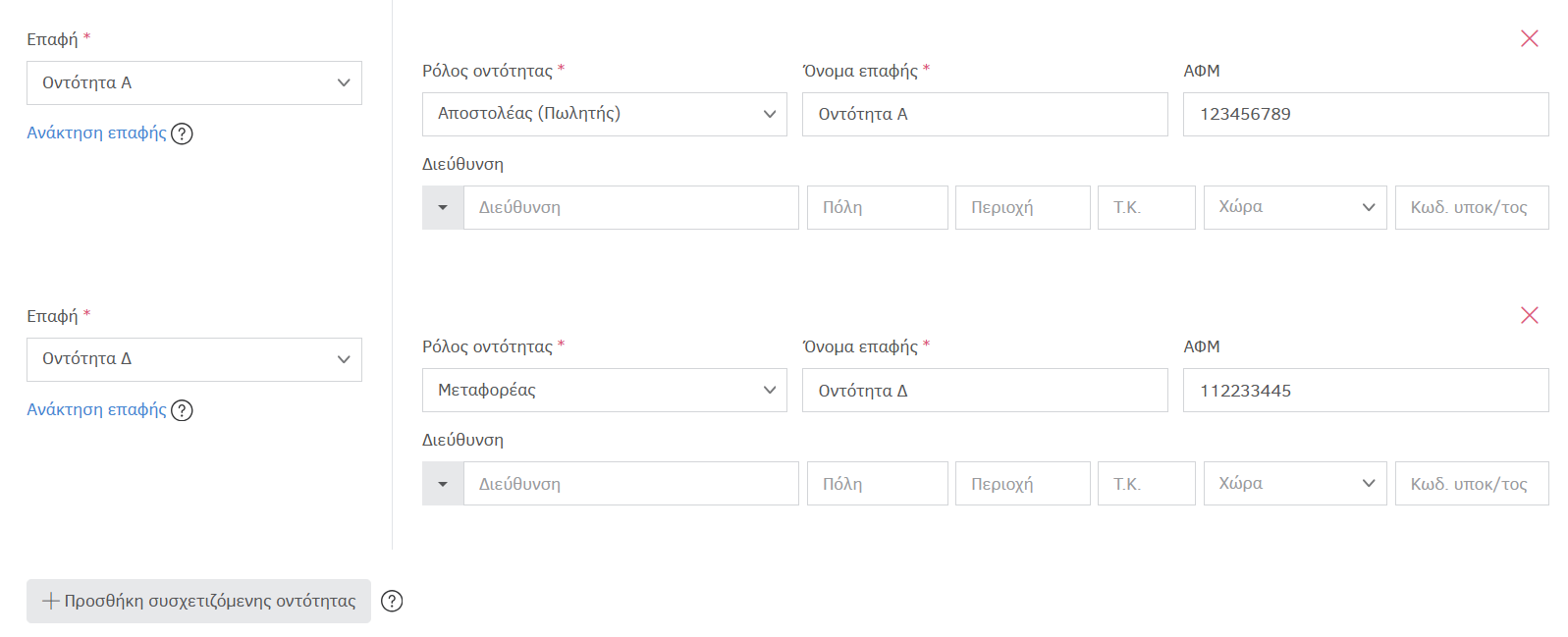
'Επειτα, αφού συμπληρώσετε τα υπόλοιπα στοιχεία της διακίνησης, εκδίδετε το παραστατικό διακίνησης ώστε να διαβιβαστεί στο myDATA.
Η έναρξη της διακίνησης σε αυτή την περίπτωση δεν θα δηλωθεί από τον εκδότη του παραστατικού, αλλά από τον μεταφορέα. Ομοίως με τις προηγούμενες περιπτώσεις, ο τελικός πελάτης/λήπτης υποχρεωτικά δηλώνει στο myDATA πως η διακίνηση ολοκληρώθηκε κατά την παραλαβή στις εγκαταστάσεις του.
Παράδειγμα 6ο: Έκδοση Δελτίου αποστολής προς "Αποθηκευτή τρίτο" - Τριγωνικές συναλλαγές
Δημιουργία παραστατικού διακίνησης
Ας υποθέσουμε πως είστε προμηθευτής (οντότητα Α'), και επιθυμείτε να στείλετε αγαθά προς πελάτη σας (οντότητα Β'), ωστόσο τα αγαθά θα σταλούν σε τρίτο αποθηκευτή (οντότητα Γ', π.χ. μια εταιρεία logistics), μιας και ο πελάτης σας δεν έχει χώρο στις εγκαταστάσεις του για την αποθήκευση των αγαθών.
Το πρώτο βήμα είναι η δημιουργία του Δελτίου αποστολής, από το κεντρικό μενού στα ...Περισσότερα > Παραστατικά διακίνησης > Προσθήκη. Στο πεδίο Επαφή συμπληρώνετε τα στοιχεία του λήπτη των αγαθών, δηλαδή του τρίτου αποθηκευτή (οντότητα Γ').
Στη συνέχεια, επιλέγετε Προσθήκη συσχετιζόμενης οντότητας όπου συμπληρώνετε τα στοιχεία του πελάτη σας (οντότητα Β') με ρόλο οντότητας «Λήπτης του αποστολέα (Πωλητή)».
'Επειτα, αφού συμπληρώσετε τα υπόλοιπα στοιχεία της διακίνησης, εκδίδετε το παραστατικό διακίνησης ώστε να διαβιβαστεί στο myDATA.
Εκκίνηση διακίνησης
Όταν έρθει η στιγμή να ξεκινήσει η διακίνηση, μπορείτε να μεταβείτε στη σελίδα προβολής του Δελτίου αποστολής και στα δεξιά να επιλέξετε Ιστορικό υποβολών.
Εναλλακτικά, εντοπίζετε το παραστατικό κάνοντας διαδοχικά κλικ από το μενού στο myDATA > Συνόψεις myDATA > Υποβλήθηκαν από εμάς, και ανοίγετε τη σελίδα σύνοψης του παραστατικού.
Στη σελίδα σύνοψης του παραστατικού, θα κάνετε κλικ στο κουμπί Ενέργειες διακίνησης που βρίσκεται πάνω-δεξιά, και έπειτα επιλέγετε Έναρξη διακίνησης. Η κατάσταση του παραστατικού πλέον θα βρίσκεται «Σε κίνηση», και η πληροφορία θα διαβιβαστεί ταυτόχρονα στο myDATA. Εάν στη διαδρομή προκύψουν μεταφορτώσεις, αυτές δηλώνονται μέσα από το κουμπί Ενέργειες διακίνησης.
Παράδοση από τον μεταφορέα
Με την άφιξη των αγαθών στο σημείο παράδοσης, ο εκδότης/μεταφορέας επιλέγει ξανά το κουμπί Ενέργειες διακίνησης, ώστε να δηλώσει την «Ολοκλήρωση της διακίνησης» με πλήρη παράδοση. Η κατάσταση διακίνησης του παραστατικού αλλάζει σε «Παραδόθηκε από τον μεταφορέα», και πλέον ο λήπτης των αγαθών (οντότητα Γ', εταιρεία logistics) υποχρεούται να ολοκληρώσει τον κύκλο της διακίνησης από το δικό του σύστημα ώστε να ενημερωθεί το myDATA.
Παραδείγματα διακίνησης από τη σκοπιά του λήπτη
Παρακάτω θα αναλύσουμε τις διαδικασίες που πρέπει να ακολουθηθούν από τον λήπτη ενός παραστατικού διακίνησης, χρησιμοποιώντας παραδείγματα που προκύπτουν συχνά στις διακινήσεις.
Παράδειγμα 1ο: Παραλαβή αγαθών στις εγκαταστάσεις του λήπτη - Χωρίς αποκλίσεις στις ποσότητες
Ως λήπτης, έχετε τη δυνατότητα να αναζητήσετε τα δελτία αποστολής που έχουν εκδοθεί από αντισυμβαλλόμενο, κάνοντας διαδοχικά κλικ από το μενού στην επιλογή myDATA > Συνόψεις myDATA > Υποβλήθηκαν από τον αντισυμβαλλόμενο.
Προαιρετικά, χρησιμοποιείτε τα Φίλτρα ώστε η αναζήτηση ανάμεσα στα παραστατικά να είναι πιο εύκολη.
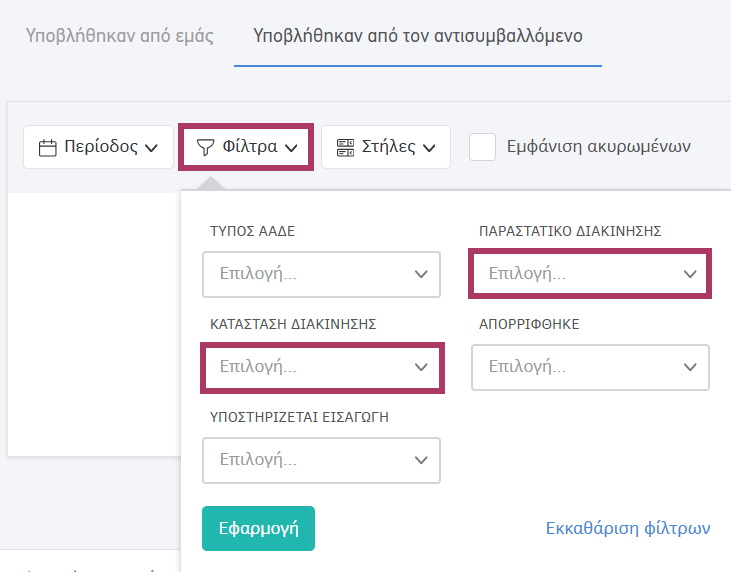
Εναλλακτικά, κάνετε αναζήτηση του παραστατικού με τον ΜΑΡΚ του.
Ολοκλήρωση διακίνησης
Ας υποθέσουμε πως έχετε λάβει στις εγκαταστάσεις σας κάποια αγαθά και έχετε ήδη βρεί το σχετικό δελτίο αποστολής στις Συνόψεις myDATA.
Ανοίγοντας τη σελίδα υποβολής του παραστατικού που εκδόθηκε από τον αντισυμβαλλόμενο, επιλέγετε το κουμπί Ενέργειες διακίνησης > Ολοκλήρωση διακίνησης.
Η κατάσταση του παραστατικού διακίνησης θα αλλάξει σε «Ολοκληρωμένο» και ο κύκλος της διακίνησης κλείνει. Εάν δεν προκύψουν διαφορές/αποκλίσεις στα τεμάχια που παραλήφθηκαν, δεν θα χρειαστεί να εκδοθεί σχετικό Δελτίο ποσοτικής παραλαβής.
Παράδειγμα 2ο: Παραλαβή αγαθών στις εγκαταστάσεις του λήπτη - Πλεόνασμα στις ποσότητες
Σε αυτό το παράδειγμα είστε ο λήπτης των αγαθών, και κατά την παραλαβή τους στις εγκαταστάσεις σας από τον μεταφορέα διαπιστώνετε πως ο αριθμός τον αγαθών είναι μεγαλύτερος από τον αριθμό που αναγράφεται στο δελτίο αποστολής του προμηθευτή σας.
Εύρεση του Δελτίου αποστολής στις συνόψεις myDATA
Από το κεντρικό μενού θα μεταβείτε στην ενότητα myDATA > Συνόψεις myDATA > Υποβλήθηκαν απο τον αντισυμβαλλόμενο.
Προαιρετικά, χρησιμοποιείτε τα Φίλτρα ώστε η αναζήτηση ανάμεσα στα παραστατικά να είναι πιο εύκολη.
Εναλλακτικά, κάνετε αναζήτηση του παραστατικού με τον ΜΑΡΚ του.
Ολοκλήρωση διακίνησης
Μόλις εντοπίσετε το δελτίο αποστολής του προμηθευτή, κάνετε κλικ πάνω στην εγγραφή ώστε να ανοίξει η σελίδα της σύνοψης παραστατικού. Πάνω-δεξιά στη σελίδα επιλέγετε Ενέργειες διακίνησης > Ολοκλήρωση διακίνησης, ώστε να κλείσει ο κύκλος της διακίνησης.
Έπειτα εκδίδετε ένα Δελτίο ποσοτικής παραλαβής, κάνοντας διαδοχικά κλικ από το κεντρικό μενού στα ...Περισσότερα > Δελτία ποσοτικής παραλαβής > Προσθήκη, στο οποίο θα δηλώσετε τα είδη και τα τεμάχια που παραλάβατε ως πλεόνασμα. Αν σκοπεύετε να επιστρέψετε τα είδη στον προμηθευτή σας, εκδίδετε ένα Δελτίο αποστολής με σκοπό διακίνησης την επιστροφή. Εναλλακτικά, μπορεί να εκδώσει ο προμηθευτής σας ένα Δελτίο αποστολής - Αντίστροφη διακίνηση, ώστε να καταγραφεί η διακίνηση της επιστροφής στο myDATA.
Η ίδια διαδικασία ακολουθείται και σε περιπτώσεις ελλειμάτων, με τη διαφορά πως στο Δελτίο ποσοτικής παραλαβής δηλώνονται τα είδη και τα τεμάχια που δεν παραλήφθηκαν, με αρνητική τιμή. Για παράδειγμα, αν στο δελτίο αποστολής αναγράφονται 10 τεμάχια αλλά παραλάβατε 9, το Δελτίο ποσοτικής παραλαβής θα συμπληρωθεί με την αρνητική τιμή «-1».
Παράδειγμα 3ο: Παραλαβή αγαθών στις εγκαταστάσεις του λήπτη από μη υπόχρεο πελάτη
Ας υποθέσουμε πως είχατε κάνει μια πώληση προς έναν μη υπόχρεο στο myDATA πελάτη σας (π.χ. έναν ιδιώτη), και τελικά ο πελάτης σας ενημερώνει πως επιθυμεί να επιστρέψει το προϊόν.
Αν πρέπει να μεταβείτε στον χώρο του πελάτη ώστε να παραλάβετε το προϊόν ώστε να το επιστρέψετε στις εγκαταστάσεις σας, εκδίδετε ένα Δελτίο αποστολής - Αντίστροφη διακίνηση με σκοπό διακίνησης την «Επιστροφή».
Εάν ωστόσο ο πελάτης το επιστρέψει απευθείας στις εγκαταστάσεις σας, τότε εκδίδετε απλώς ένα Δελτίο ποσοτικής παραλαβής (10.2 - Μη συσχετιζόμενο) κατά την παραλαβή του αγαθού, ώστε να δηλωθεί το απόθεμα που επιστρέφει στην αποθήκη σας.